

В системе ЛигаПро Вы можете в автоматическом режиме подобрать клиентов под Ваш объект. Например, как только ввели в базу объект, Вы можете сразу посмотреть всех клиентов, которым потенциально подойдет данный объект.Чтобы подобрать клиентов под объект - зайдите в редактирование объекта (Рис. 549, Рис. 550).

Рис. 549

Рис. 550
В редактировании перейдите на вкладку «Подбор клиентов» и на открывшейся странице нажмите на кнопку «Подобрать клиентов» (Рис. 551).

Рис. 551
После этого система подберет под Ваш объект клиентов (Рис. 552). Обращаем Ваше внимание, что для корректности работы необходимо указывать все параметры объекта, а также в запросах клиентов указывать все параметры запроса, поскольку система выдает результаты только по совпадению параметра поля в объекте и клиенте.

Рис. 552
Для удобства работы с клиентами к каждому клиенту Вы можете добавить комментарий и посмотреть комментарий, который был проставлен в клиенте по этому объекту (при условии, что у Вас есть доступ к данному клиенту). Вы можете написать сообщение риэлтору, за которым закреплен данный клиент, воспользовавшись дополнительным меню в виде зеленого круга с горизонтальными полосками (Рис. 553).

Рис. 553
Если риэлтор, который внес клиента, еще не видел Ваш объект - Вы можете принудительно отправить запрос на отображение Вашего объекта в списке предложений для клиента, таким образом риэлтор сразу увидит Ваш объект и информацию о том, что Вы подобрали данный объект под его клиента (Рис. 554).
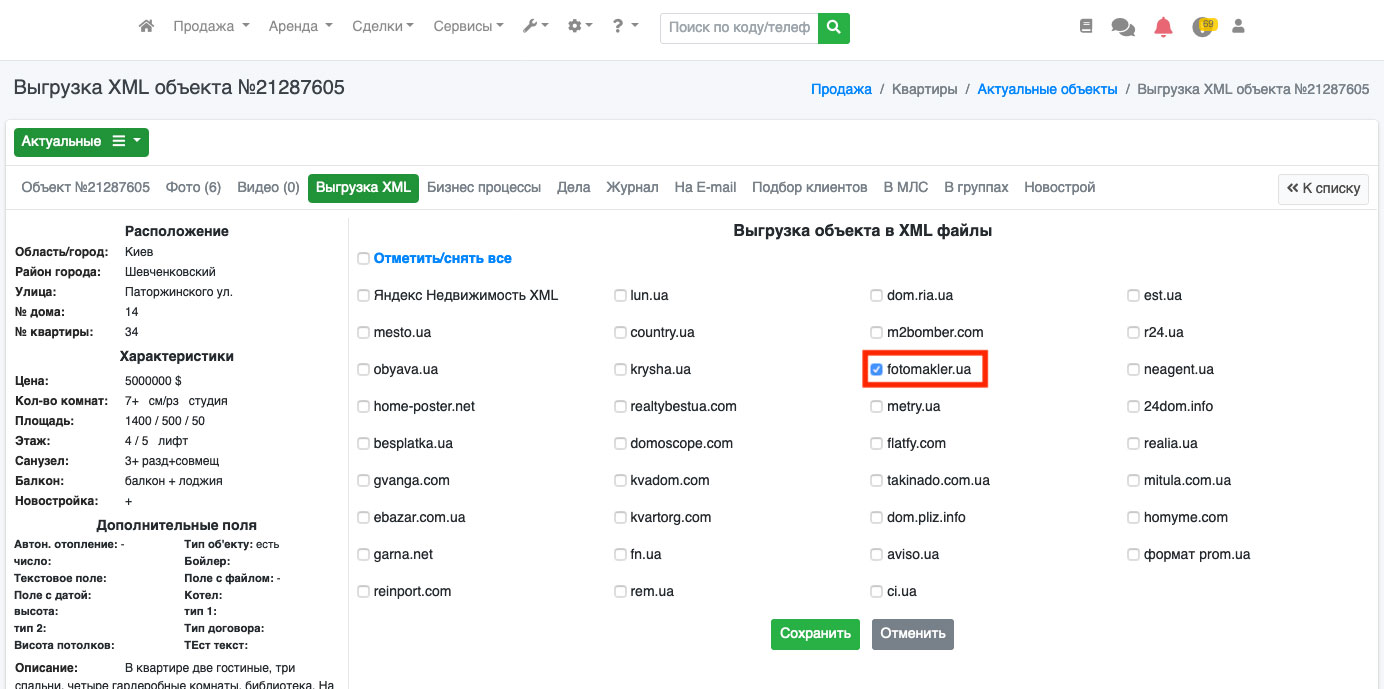
Рис. 554
Также существует возможность редактировать статус предложения под клиента. Для этого нажмите на иконку «карандаша» рядом с нужным клиентом (Рис. 555).

Рис. 555
У Вас откроется диалоговое окно в котором нужно указать статус и нажать кнопку 'Сохранить' (Рис. 556).

Рис. 556
В том случае, если у вас большая база клиентов, вы можете воспользоваться дополнительными фильтрами по статусу клиента (Рис. 557). Это существенно упростит поиск нужного клиента.
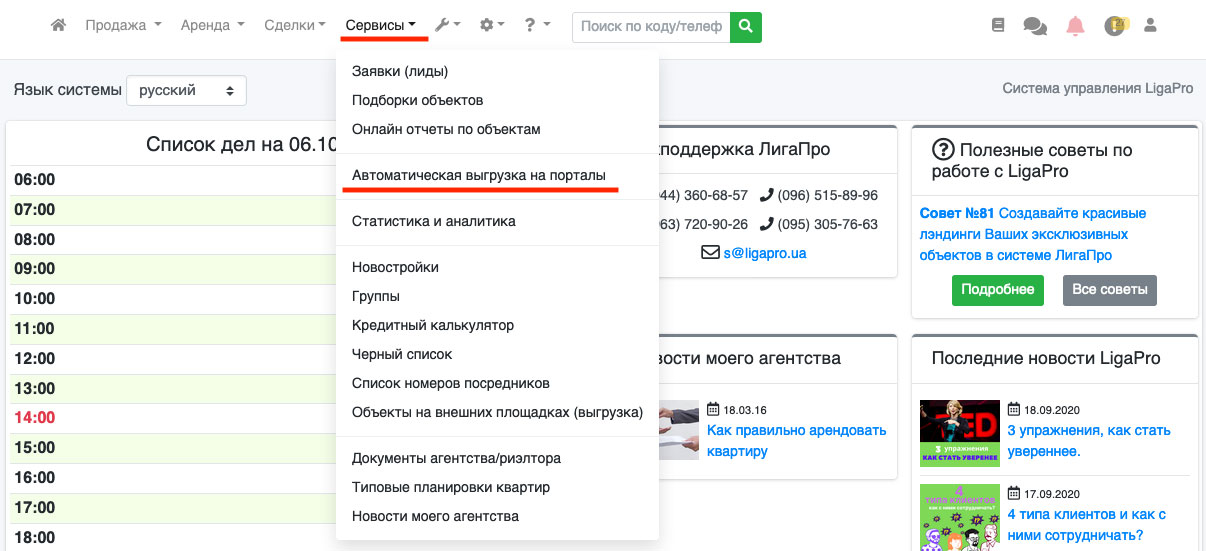
Рис. 557
Если вы хотите распечатать список подобранных клиентов, это можно сделать с помощью кнопки экспорта в Excel. Нажмите на эту кнопку, и система предложит вам сохранить список клиентов (Рис. 558).

Рис. 558
Если вы все сделали правильно, у вас будет отображаться примерно такой список клиентов (Рис. 559).

Рис. 559
Мы предусмотрели возможность скачивания списка клиентов с частично закрытыми номерами (например, если вы хотите показать собственнику реальный список потенциальных клиентов на его недвижимость). Для этого в списке клиентов под объектом нажмите на синюю иконку Excel, и система предложит сохранить список клиентов на ваше устройство (Рис. 560).

Рис. 560
Если вы всё сделали правильно, у вас будет отображаться примерно такой список клиентов (Рис. 561).

Рис. 561
Данная функция будет полезна тем агентствам, которые работают от эксклюзивов, чтобы, добавляя объект в базу сразу видеть какие клиенты ему подходят.
