

В системе ЛигаПро существует возможность создания уникальных подборок объектов в виде персональных страниц на Вашем внешнем сайте.
Создание подборки в ручною
Чтобы создать подборку - зайдите в пункт «Сервисы-Подборки объектов» (Рис. 483).

Рис. 483
На открывшейся странице нажмите на кнопку «Создать подборку» (Рис. 484).

Рис. 484
У Вас откроется страница настройки подборки (Рис. 485):

Рис. 485
Название подборки – здесь Вам нужно указать название создаваемой подборки.
Риэлтор – выберите риэлтора, визитная карточка которого будет отображаться на странице подборки.
Контакты в объектах – здесь Вы можете выбрать какие контакты будут отображаться в каждом объекте подборки. Существует 3 типа контактов: текущие контакты риэлтора в объекте (в контактах будут отображаться номера телефоном риэлтора закрепленного за объектов), контакты риэлтора закрепленного за подборкой (во всех объектах подборки будут отображаться контакты риэлтора, который создал подборку), контакты агентства (будут отображатся контакты указаные в контактной информации об агентстве недвижимости).
ВАЖНО! Чтобы контакты риэлтора отображались в подборке, в его анкете должна быть установлена галочка «На сайте» (см. инструкцию «Анкета пользователя»).
Категория – выберите категорию, к которой нужно привязать подборку (возможность создавать подкатегории для удобства навигации в большом списке подборок).
Тип вывода – существуют следующие типы вывода: “текст, объекты”, “объекты текст”, “анкета риэлтора, текст, объекты”, “текст, анкета риэлтора, объекты”, “объекты, анкета риэлтора текст”, “объекты, текст, анкета риэлтора”. В зависимости от типа вывода будет изменяться внешний вид подборки.
Выберите вид страницы - существует следующие виды страницы:
“стандартный вид” (отображается как обычная страница сайта со всеми пунктами меню, заголовками и прочими элементами).
“не выводить вверх сайта” (Рис. 486);

Рис. 486
“не выводить низ сайта” (Рис. 487);

Рис. 487
“не выводить верх и меню сайта” (Рис. 488);

Рис. 488
“не выводить меню сайта” (Рис. 489);

Рис. 489
“не выводить меню и низ сайта” (Рис. 490);

Рис. 490
“не выводить верх и низ сайта” (Рис. 491);

Рис. 491
“не выводить верх, меню и низ сайта и” (Рис. 492);

Рис. 492
В зависимости от вида страницы у Вас будет меняться внешний вид страницы подборки.
Заголовок – возможность добавить на страницу заголовок, например, обращение к Вашему клиенту.
Текст на странице – Вы можете добавить дополнительный текст на страницу подборки (например, описание объектов, особенности представленных объектов или любой другой необходимый текст).
Также Вы можете прикрепить изображение.
Для тех пользователей, кто занимается поисковой оптимизацией, существует возможность заполнения тегов Title, Keywords, Description для создаваемой страницы.
После того, как Вы настроили страницу, нажмите кнопку «Добавить подборку».
Теперь в созданную подборку Вы можете добавлять объекты. Существует несколько способов добавления объектов в подборку.
ВАЖНО! В подборку может быть добавлен только объект, у которого установлена галочка «На сайте» (см. публикация объектов на сайте) или галочка «По прямой ссылке на сайте».
Из страницы «Управления объектами подборки». Чтобы попасть на эту страницу - нажмите на иконку «список» в виде листа в списке подборок (Рис. 493).

Рис. 493
После этого нажмите на кнопку «Добавить объект» (Рис. 494).

Рис. 494
После этого Вам откроется диалоговое окно, в котором нужно указать код объекта и вес (Рис. 495). После чего нажать на кнопку «Добавить».

Рис. 495
Создание подборки из списка объектов
Для этого выберите нужные объекты с помощью чекбоксов слева от каждого объекта, прокрутите страницу вниз и нажмите кнопку «Добавить в подборку на сайт» (Рис. 496, Рис. 497).

Рис. 496

Рис. 497
После этого откроется диалоговое окно, в котором необходимо поставить галочку «Создать новую подборку», указать название подборки и нажать кнопку «Добавить» (Рис. 498).

Рис. 498
Создание подборки из списка объектов, подобранных под клиента.
Для этого перейдите в список клиентов и у нужного клиента нажмите кнопку «Предложения» (Рис. 499).

Рис. 499
На открывшейся странице выберите нужные объекты, поставив галочки в чекбоксах слева от каждого объекта. Затем опуститесь вниз страницы и нажмите кнопку «Добавить в подборку на сайт» (Рис. 500).

Рис. 500
После этого откроется диалоговое окно. Поставьте галочку «Создать новую подборку», укажите название подборки и нажмите кнопку «Добавить» (Рис. 501).

Рис. 501
Если Вы создаёте подборку из списка предложений под клиента, то эта подборка дополнительно закрепляется за этим клиентом. Если Вы зайдёте в редактирование клиента (Рис. 502) и перейдёте на вкладку «Подборки», то увидите там все подборки, созданные для данного клиента (Рис. 503).

Рис. 502

Рис. 503
Управление объектами подборки
Чтобы посмотреть объекты, которые находятся в подборке, нажмите на иконку списка объектов в нужной подборке (Рис. 504).

Рис. 504
У Вас откроется страница со списком объектов в подборке (Рис. 505).

Рис. 505
Возле каждого объекта Вы можете увидеть код объекта (при нажатии на код Вы перейдёте в подробный просмотр объекта), расположение, характеристики, цену, а также риэлтора, за которым этот объект закреплён. При необходимости с помощью веса можно отсортировать объекты в нужном Вам порядке (Рис. 506).

Рис. 506
Если Вам нужно удалить объект из подборки, просто нажмите на иконку «Крестик» (Рис. 507).

Рис. 507
У Вас откроется диалоговое окно, в котором нужно нажать кнопку «Подтвердить» (Рис. 508), после чего объект будет удалён из подборки.
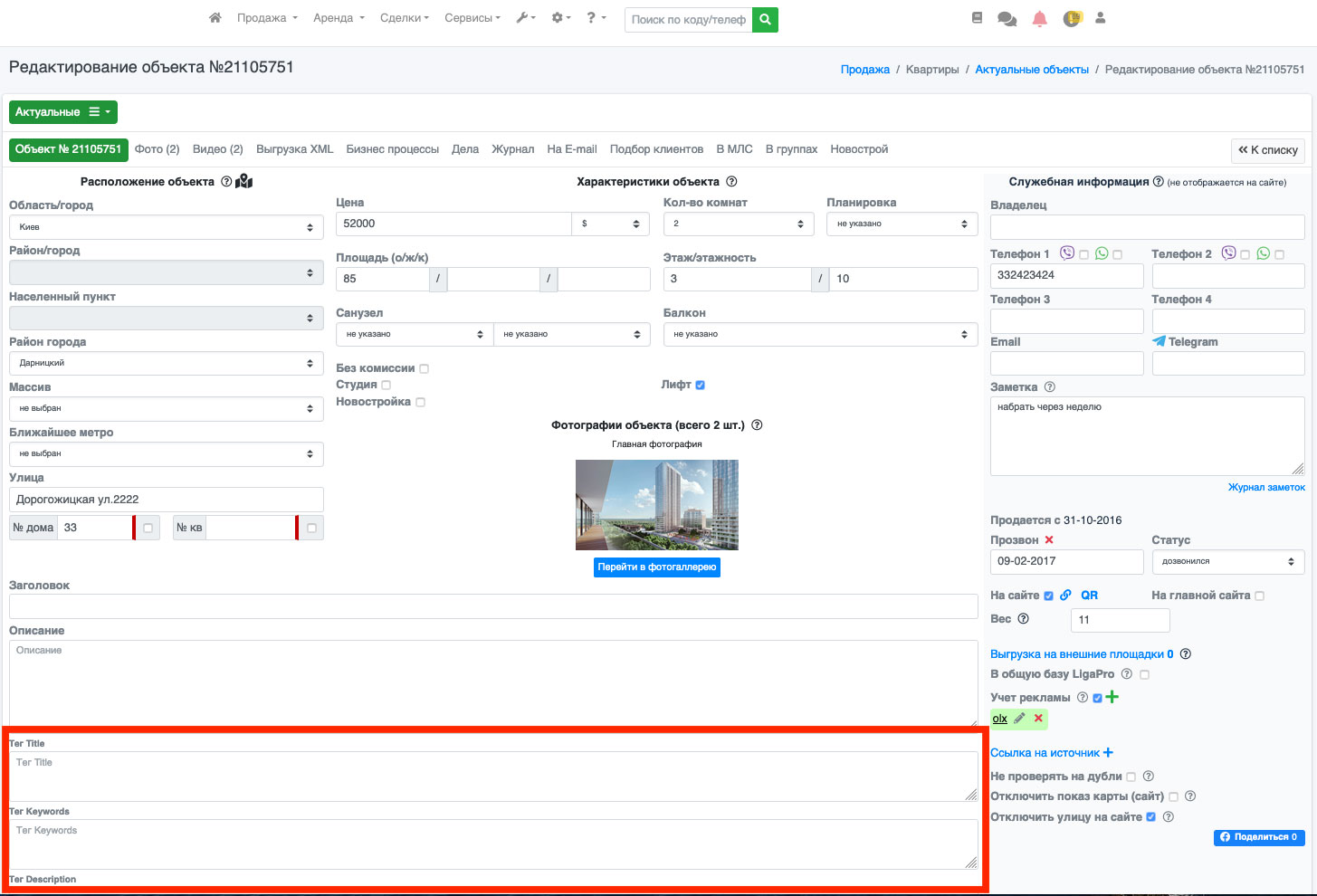
Рис. 508
Удаление подборки
Чтобы удалить подборку, перейдите в пункт «Сервисы – Подборки объектов» (Рис. 509).

Рис. 509
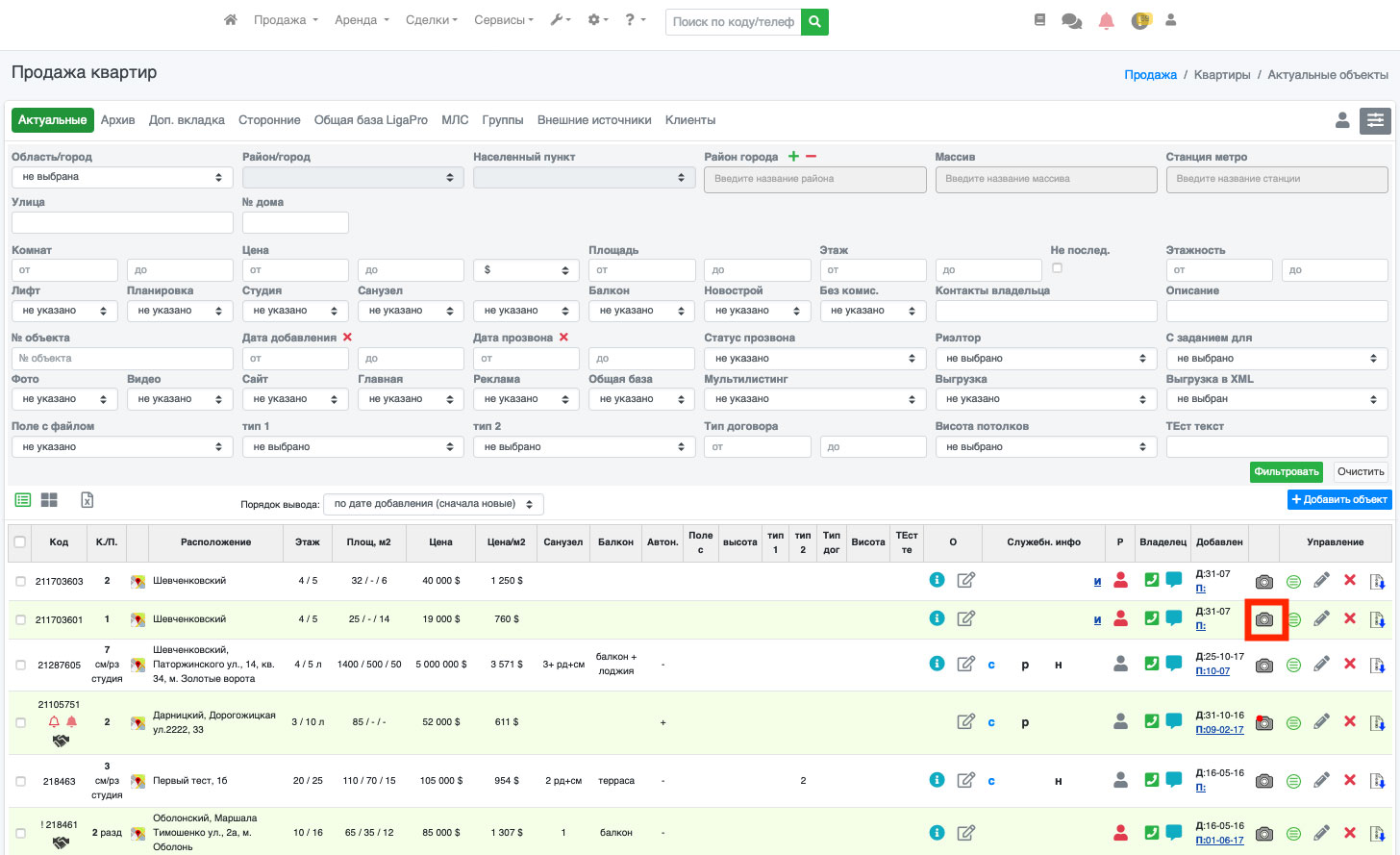
Рис. 510
Создание категорий подборок
Зайдите на вкладку «Настройки» и в списке подборок нажмите на кнопку «Добавить категорию» (Рис. 511).
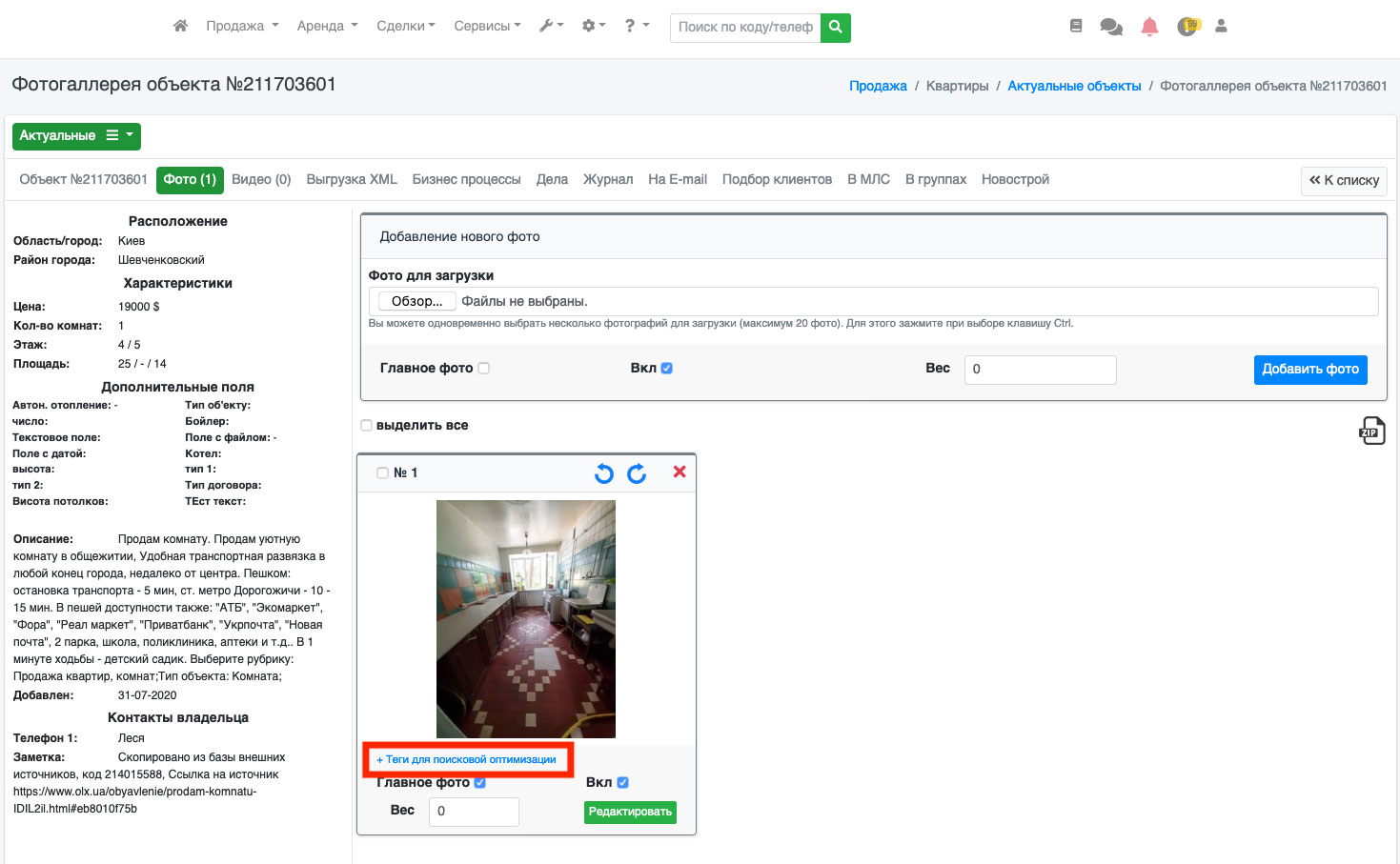
Рис. 511
У вас откроется диалоговое окно, где нужно указать название категории и задать вес (порядок сортировки), после чего нажмите кнопку «Добавить» (Рис. 512).
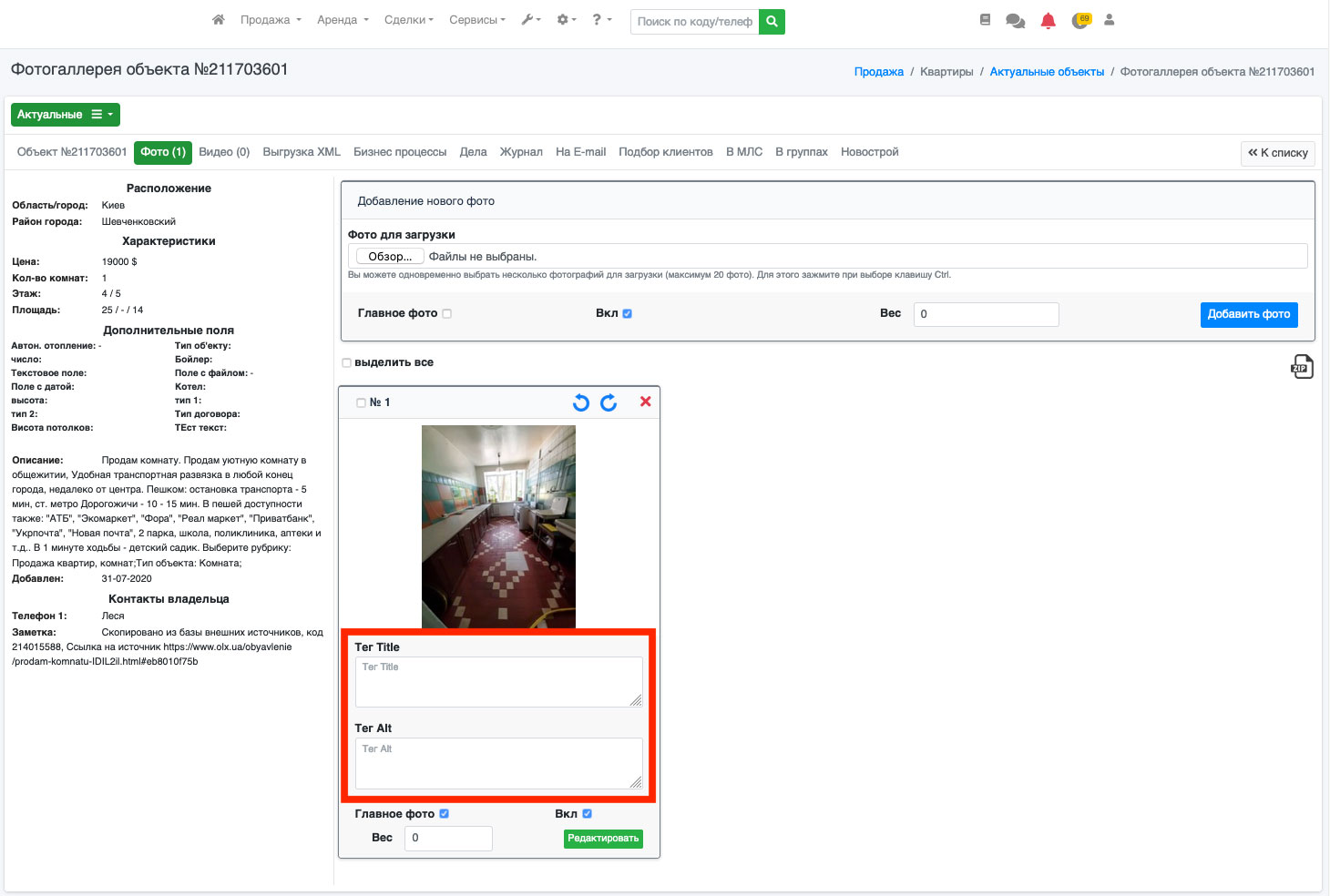
Рис. 512
Чтобы отредактировать категорию заявки, найдите нужную категорию и нажмите на иконку «карандаш» (Рис. 513).
Рис. 513
У Вас откроется диалоговое окно, в котором можно изменить название категории и вес (порядок сортировки). После этого нажмите кнопку «Сохранить» (Рис. 514).
Рис. 514
Чтобы удалить категорию заявки, найдите нужную категорию и нажмите на иконку «крестик» (Рис. 515).
Рис. 515
У Вас откроется диалоговое окно, в котором нужно подтвердить удаление категории, нажав на кнопку «Подтвердить» (Рис. 516).
Рис. 516
Также существует удобный фильтр по номеру подборки, категории, фразе в тексте подборки и, на вкладке «Все подборки», по полю «Риэлтор» (Рис. 517). За несколько секунд Вы сможете отфильтровать подборки и найти нужную.
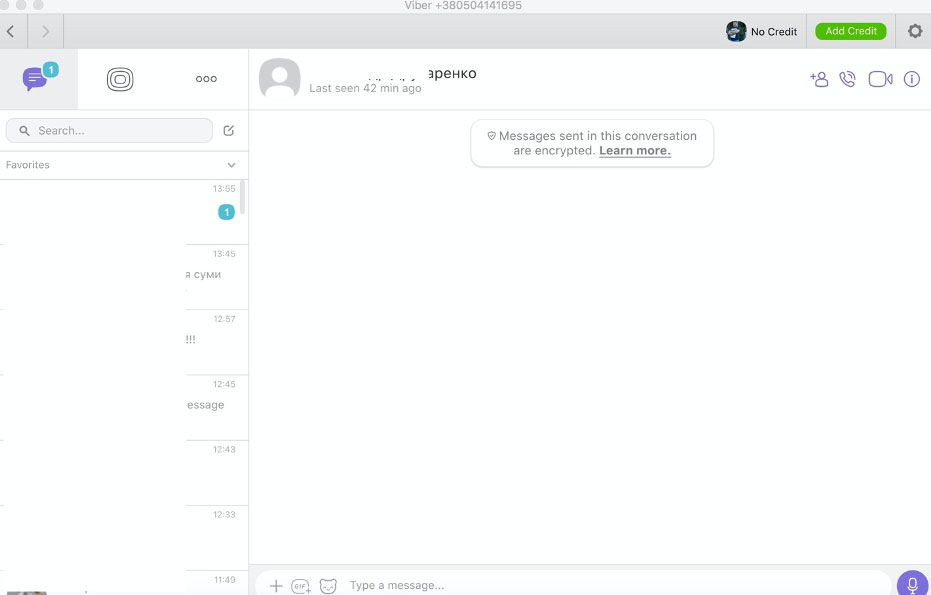
Рис. 517
Отправка подборки в мессенджеры
Перейдите в пункт «Сервисы – Список подборок» (Рис. 518).
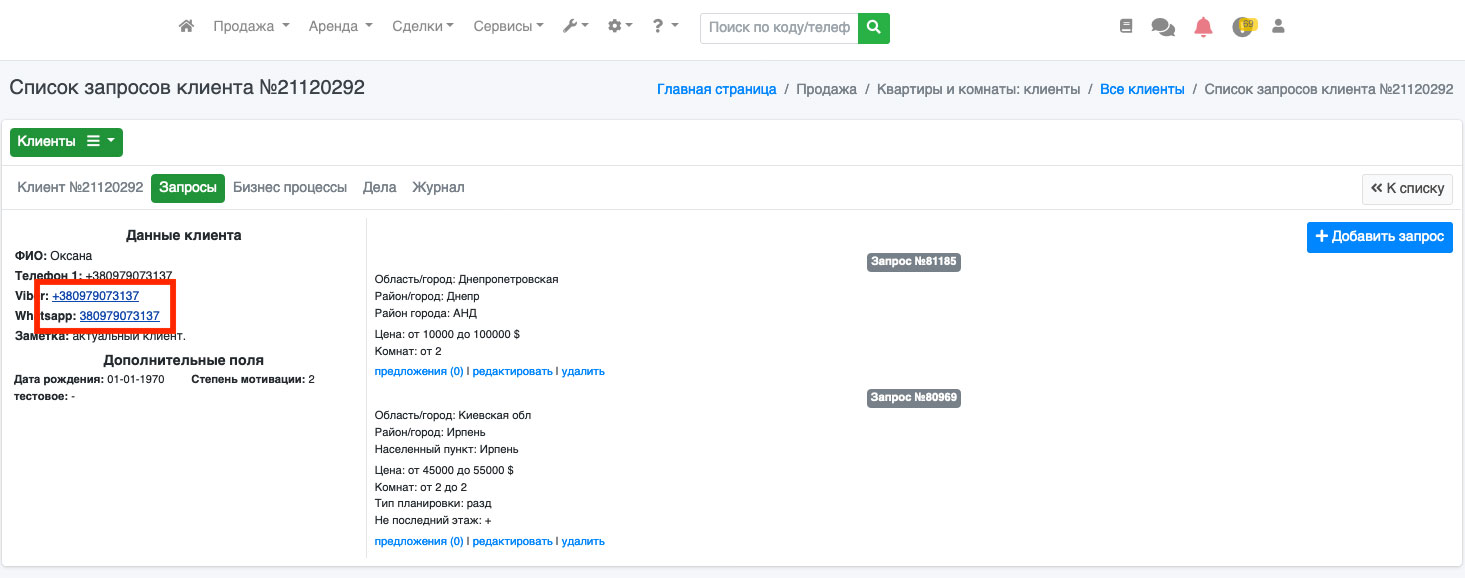
Рис. 518
На открывшейся странице найдите нужную подборку и нажмите возле неё на нужный мессенджер. Система откроет установленный у вас мессенджер с предложением отправить ссылку на подборку (Рис. 519).
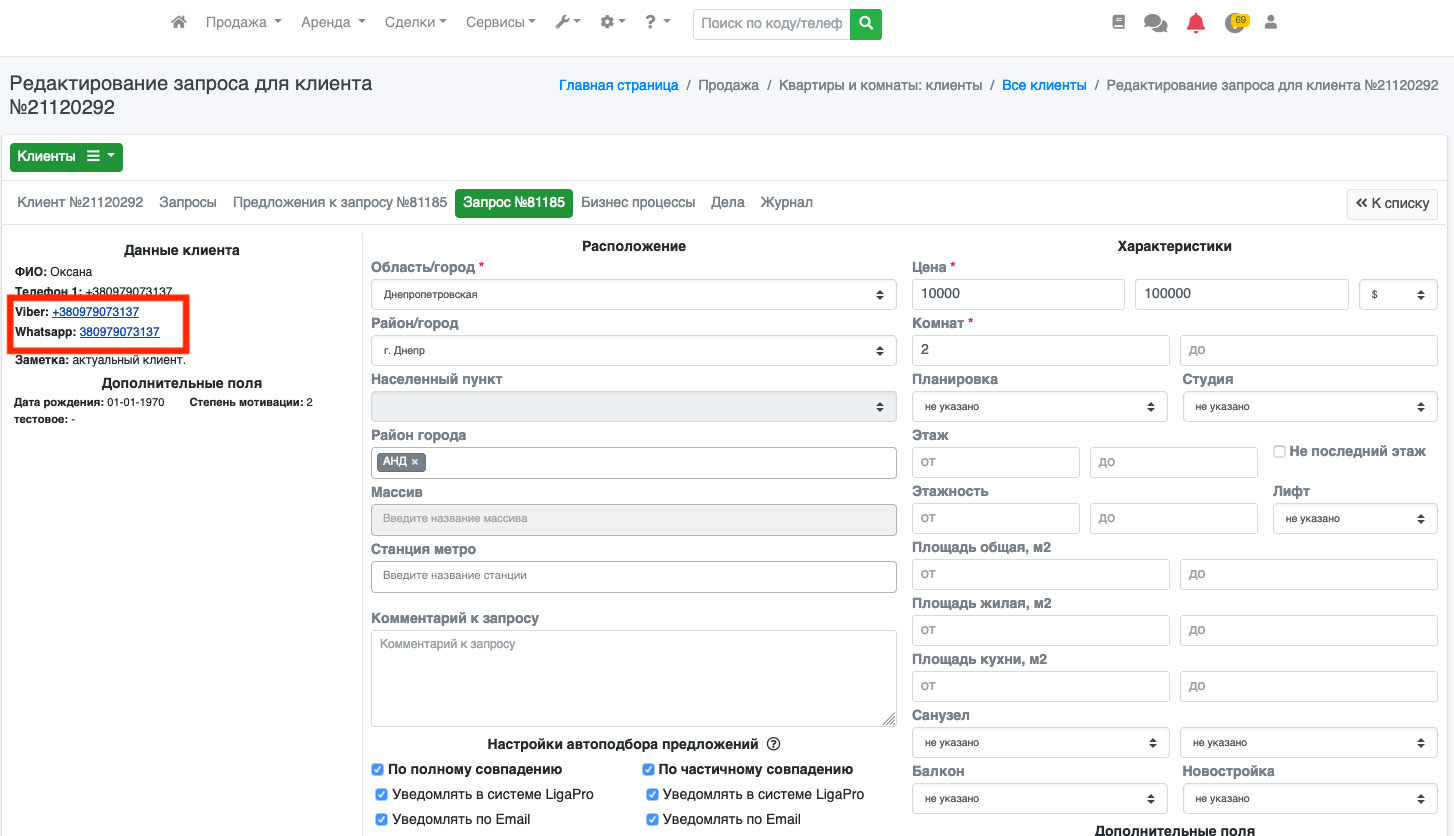
Рис. 519
Или Вы можете просто скопировать ссылку на подборку и самостоятельно отправить её клиенту (Рис. 520).
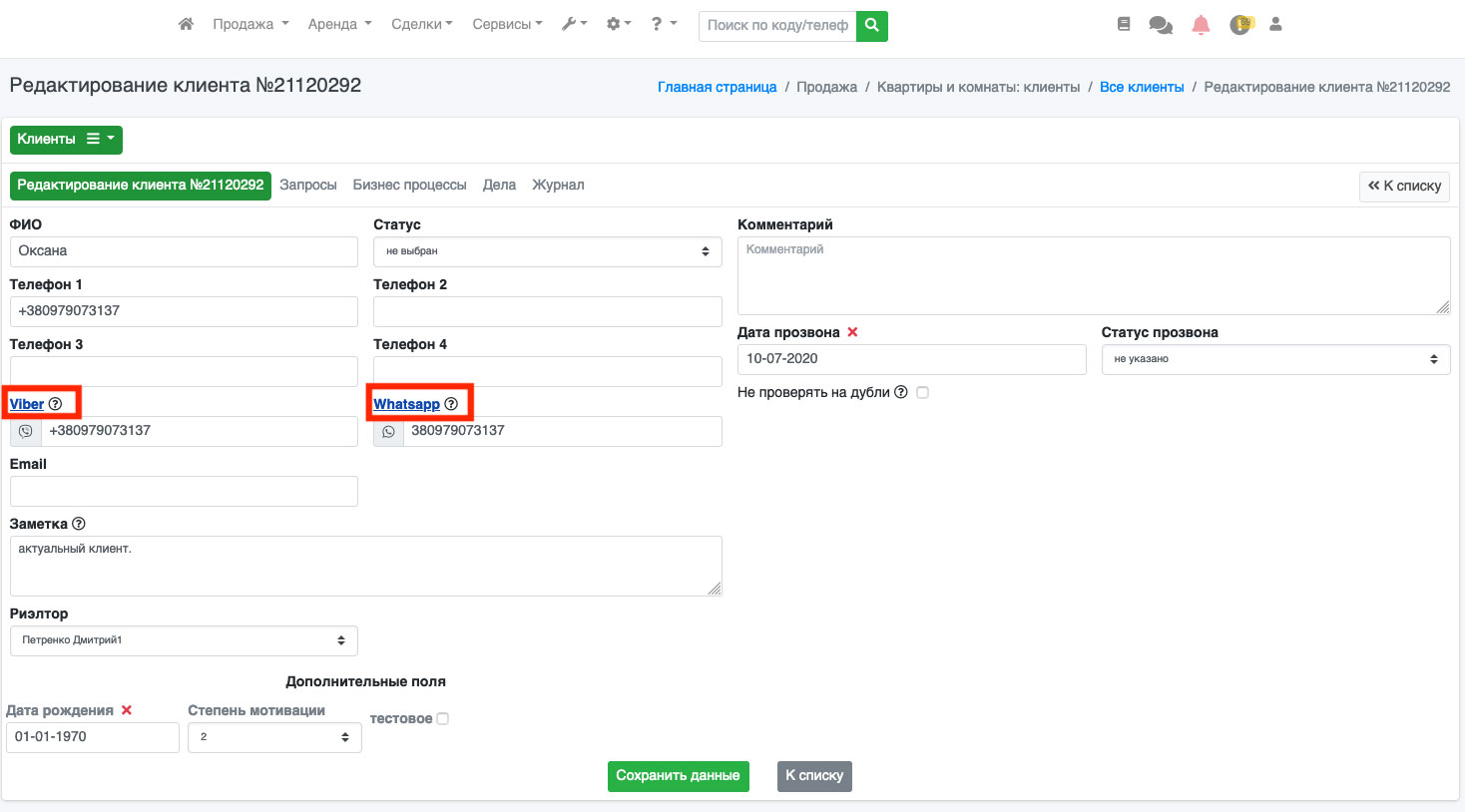
Рис. 520
Также кнопки «Поделиться» в мессенджерах есть как на странице редактирования подборки (Рис. 521), так и на странице просмотра списка объектов подборки (Рис. 522).

Рис. 521

Рис. 522
Если Вы создаёте подборку из списка объектов подобранных под клиента, то сразу сможете увидеть ссылку на мессенджеры прямо в списке объектов после добавления объектов (Рис. 523).

Рис. 523
Если Вы создаёте подборку из списка объектов, то сразу после создания сможете увидеть ссылку на мессенджеры прямо в списке объектов после добавления объектов (Рис. 524).

Рис. 524
