

В ЛигаПро предусмотрена возможность добавления дополнительных полей в карточку объектов. В каждой категории недвижимости Вы самостоятельно можете добавить необходимые Вам поля. Нет необходимости создавать карточку объекта с сотней параметров, где каждый ищет и заполняет необходимые ему поля. Создавайте систему под свои задачи и специфику работы.
Что позволяет система добавления полей:
1. Добавить до 20 полей в каждую из рубрик (продажа домов, аренда квартир и т.д.)
2. Добавлять разные типы полей: текстовое поле, числовое поле, поле «галочка» (например, «автономное отопление»), поле «выпадающий список» (например, «количество балконов: 1,2,3»), поле дата (например, «объект актуален до»), поле файл (например, хранить копии эксклюзивных договоров прямо в карточке объекта). Обращаем Ваше внимание, что на поле файл существует ограничение до 5мб.
3. Вы сами можете выбрать, где выводить данное поле: выводить в таблице системы, выводить в фильтрах системы, выводить на внешнем сайте и в PDF презентации, выводить в фильтрах на внешнем сайте. Таким образом, Вы сами решаете, будет ли это поле доступным для клиентов или это служебное поле для внутреннего использования.
Для добавления нового поля зайдите в раздел «Настройки – Дополнительные поля – Настройки дополнительных полей в объектах» (Рис. 188).
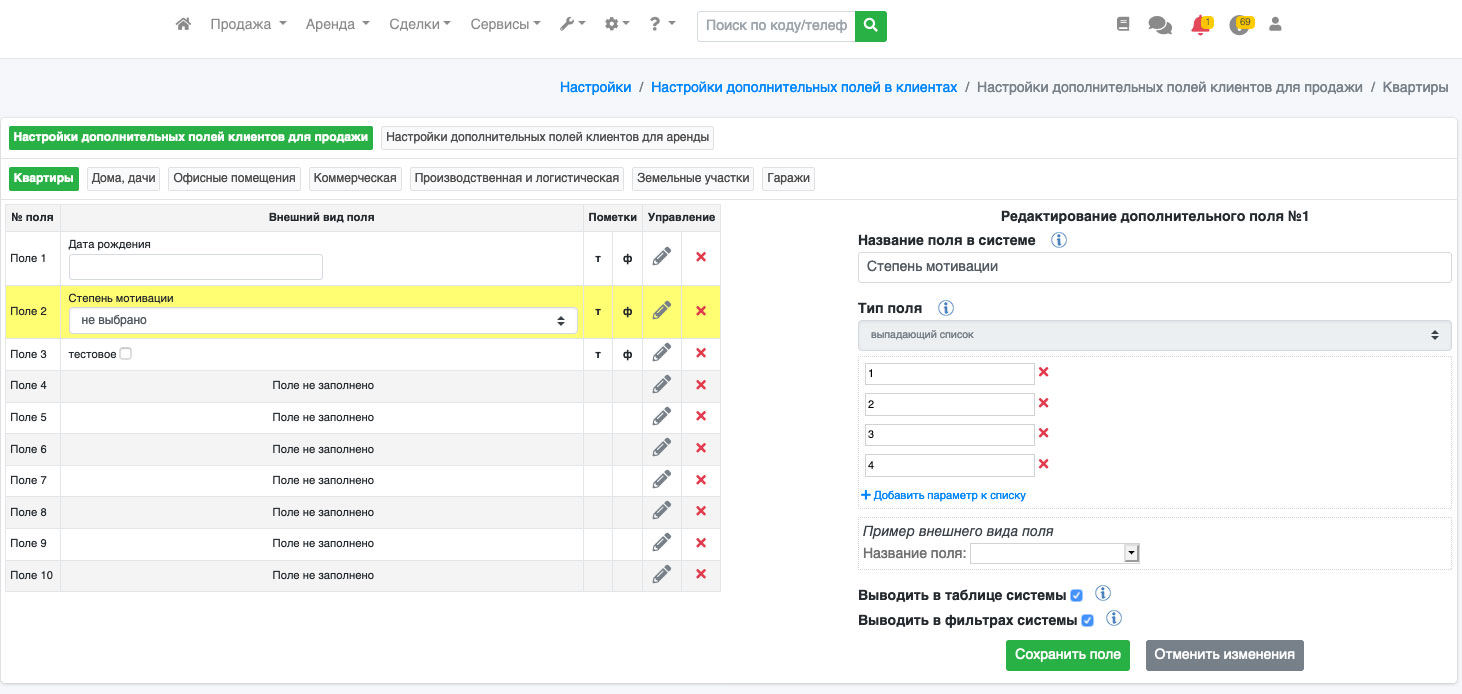
Рис. 188
На открывшейся странице выберите нужный Вам раздел («Продажа» или «Аренда») и выберите рубрику, в которую Вы хотите добавить дополнительное поле (квартира, дом, гараж и т.д.) (Рис. 189).
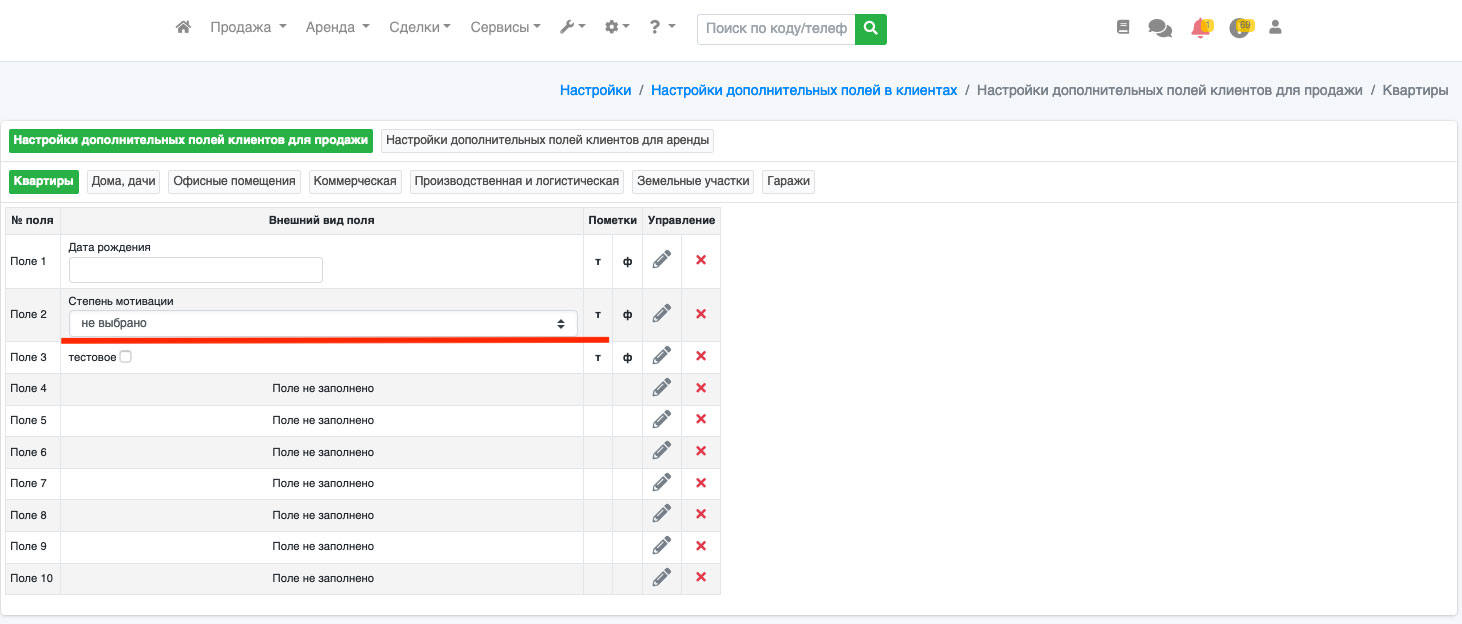
Рис. 189
На открывшейся вкладке напротив номера поля, которое Вы хотите добавить, нажмите на иконку «карандаш». У Вас появится форма добавления поля (Рис. 190), где необходимо ввести название поля в системе, выбрать тип поля: галочка (чекбокс), выпадающий список, текстовое поле, числовое поле, поле для загрузки файла, поле для даты. После этого необходимо проставить галочки напротив тех пунктов, где должно отображаться поле, а именно:
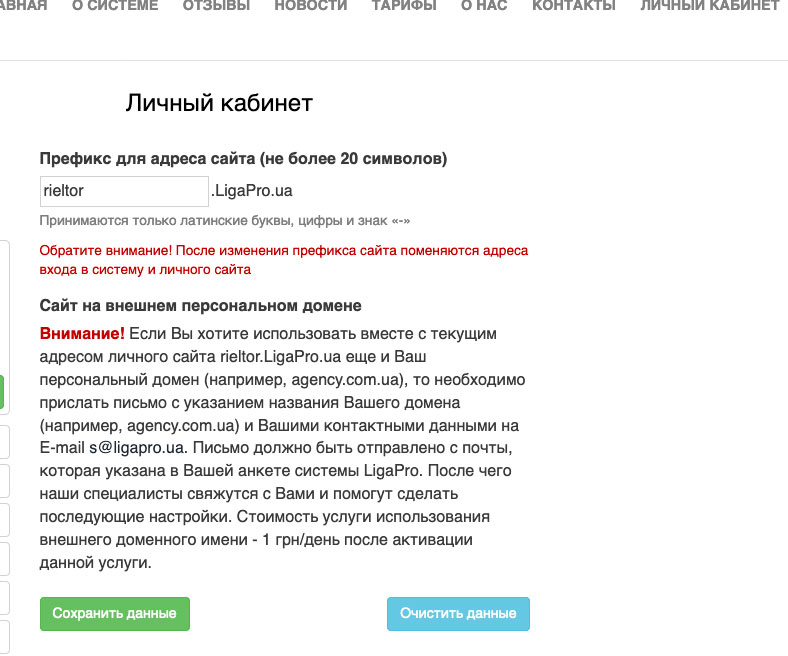
Рис. 190
Важный параметр – отметьте это поле как важное, чтобы оно подсвечивалось в карточке объекта (см. инструкцию по настройке важных полей).
Выводить в таблице системы — поле будет отображаться в списке объектов;
Выводить в фильтрах системы — поле будет доступно для поиска в фильтрах системы (если необходимо проводить поиск по этому полю);
Выводить на внешнем сайте и в PDF презентации — отображение поля на внешнем сайте и в презентациях системы (если поле внутреннее, например размер комиссии, эта галочка не нужна);
ДВыводить в фильтрах на внешнем сайте — отображение поля в фильтрах на внешнем сайте, чтобы клиенты могли искать объекты по этому полю.
Благодаря этим возможностям, Вы можете создавать как общие поля, которые будут доступны всем пользователям и Вашим клиентам даже при просмотре объекта на внешнем сайте, так и служебные поля, которые могут использоваться только для внутреннего пользования.
После того, как Вы выбрали все необходимые атрибуты, нажмите кнопку «Сохранить поле». Если Вы все сделали правильно - у Вас появится только что созданное поле (Рис. 191).

Рис. 191
У вас есть возможность в любой момент редактировать дополнительное поле, нажав на иконку «Карандаш» (Рис. 192). Вы можете изменить название поля и параметры его вывода. Изменить можно всё, кроме типа поля.

Рис. 192
Для удаления поля просто нажмите на иконку «Крестик» (Рис. 193).

Рис. 193
У вас откроется диалоговое окно, в котором нужно подтвердить удаление поля, нажав кнопку «Удалить» (Рис. 194).
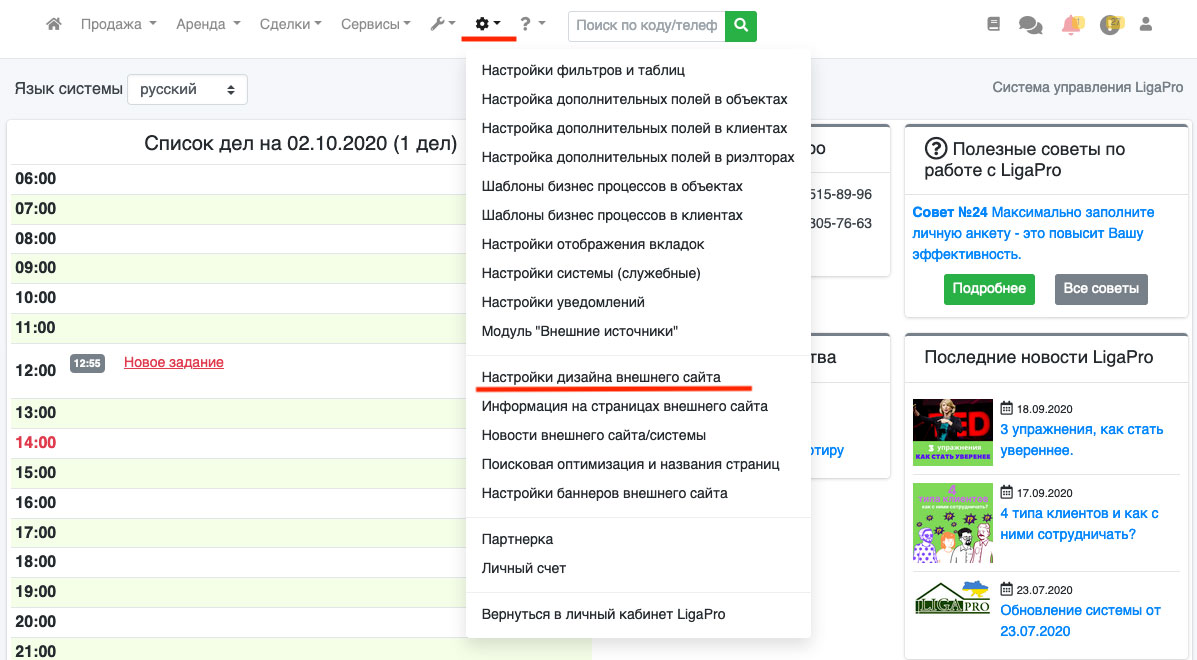
Рис. 194
Будьте внимательны, поскольку при удалении поля удаляются все данные, которые были привязаны к этому полю в карточках объектов.
