

В системе ЛигаПро существует возможность создания персонального сайта. Чтобы выполнить базовую настройку сайта, перейдите в пункт «Настройки – Дизайн внешнего сайта» (Рис. 145).

Рис. 145
Этот пункт настроек доступен только администратору системы (пользователь который был создан при регистрации системы) или пользователю, которому было предоставлено право на настройку сайта (см. инструкцию «Управление пользователями»).
Для работы с персональным сайтом предусмотрен ряд дополнительных настроек, позволяющих максимально гибко адаптировать его под ваши потребности. Для этого перейдите в пункт «Настройки — Настройки дизайна внешнего сайта» (Рис. 146).

Рис. 146
На этой странице Вы можете выполнить следующие настройки:
Выбор страниц сайта
На сайте, который создаётся под Вас, предусмотрен набор стандартных страниц. Вы можете выбрать, какие из них будут отображаться на сайте, а какие — нет (Рис. 147).
Рис. 147
Всё, что Вам необходимо, — это убрать или поставить галочки возле нужных страниц, а затем нажать кнопку «Сохранить настройки» (Рис. 148).
Рис. 148
Если Вы всё сделали правильно, то на сайте будут отображаться только те страницы, которые Вы выбрали.
Выбор шаблона сайта
Вы можете выбрать один из двух шаблонов сайта:
– первый — «Адаптивный сайт с меню сверху» (Рис. 149);
– второй — «Сайт с меню сбоку» (Рис. 150).
Рис. 149
Рис. 150
По умолчанию установлен шаблон «Адаптивный сайт с меню сверху».
Если Вы хотите изменить тип, выберите пункт «Сайт с меню сбоку», затем нажмите кнопку «Сохранить настройки» (Рис. 151).
Рис. 151
Если Вы всё сделали правильно, будет применён новый шаблон.
Выбор стиля сайта
Вы можете выбрать стиль сайта — доступно 4 цветовые гаммы на выбор (Рис. 152 - Рис. 155).
Рис. 152
Рис. 153
Рис. 154
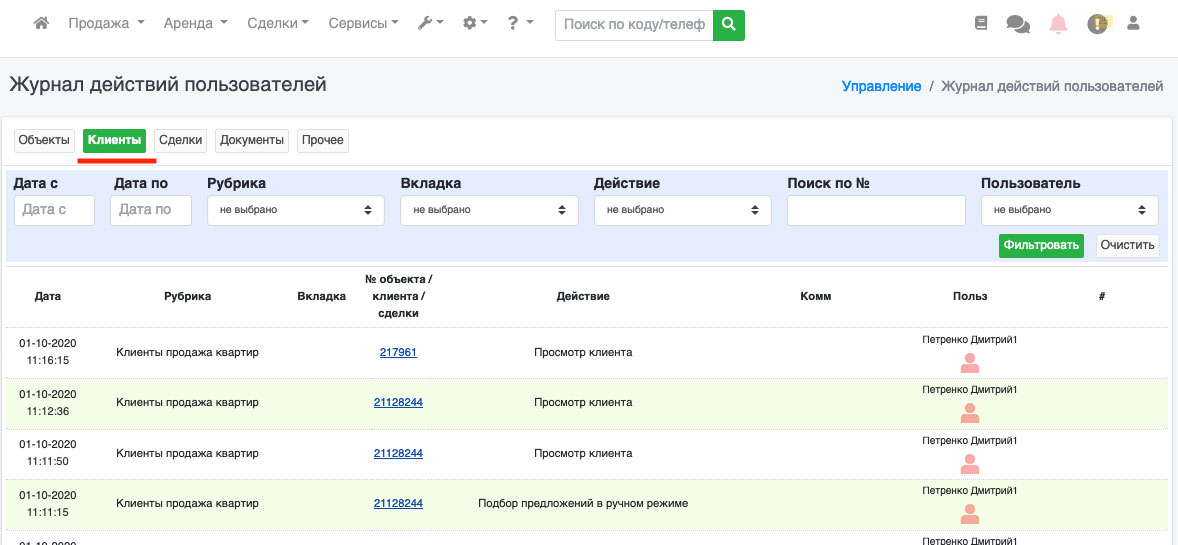
Рис. 155
По умолчанию установлен «Стиль 1». Если Вы хотите изменить стиль, найдите пункт «Оформление сайта» и выберите нужный вариант. После этого нажмите кнопку «Сохранить настройки» (Рис. 156).
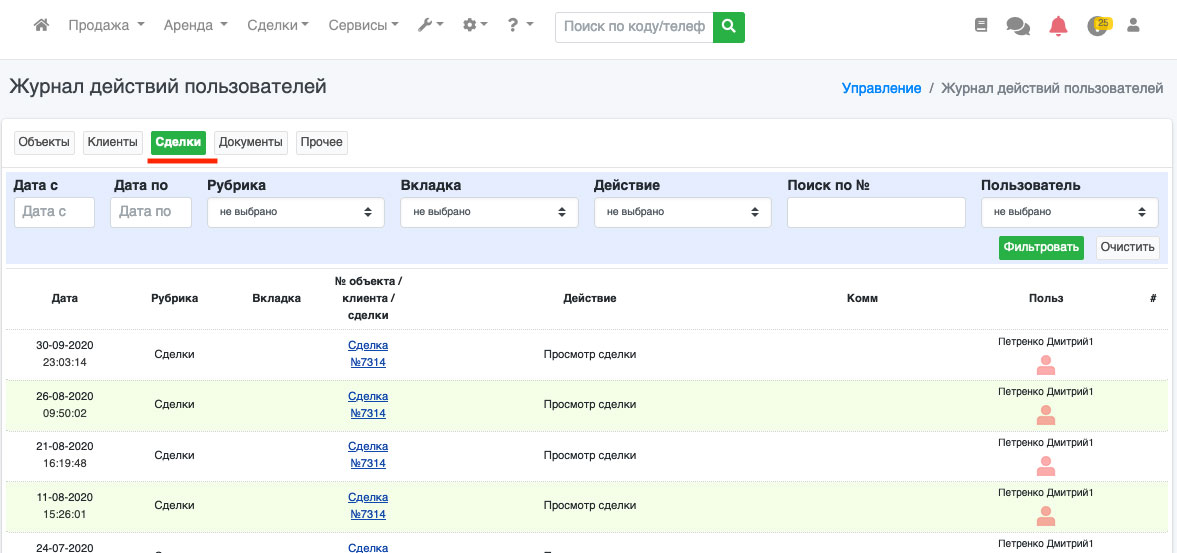
Рис. 156
Если Вы всё сделали правильно, сайт сменит цветовую гамму на ту, которую Вы указали.
Выбор фотогалереи сайта
Вы можете выбрать тип отображения фотогалереи объекта — как будут показываться фото при подробном просмотре на весь экран. Существует два вида фотогалереи: адаптивная (Рис. 157) и обычная (Рис. 158).
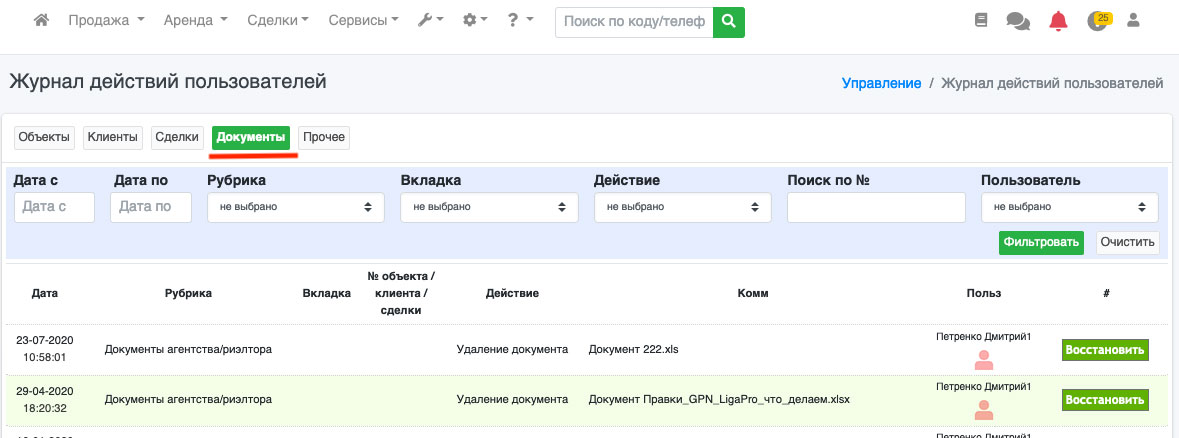
Рис. 157
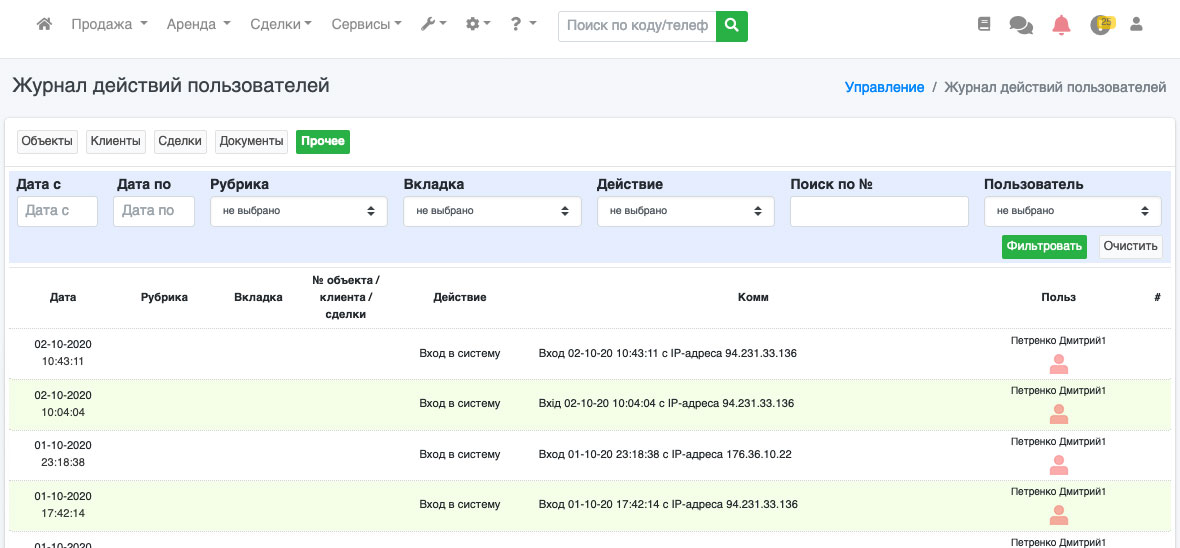
Рис. 158
По умолчанию установлена адаптивная фотогалерея.
Если Вы хотите изменить её тип, найдите пункт «Фотогалерея» и выберите нужный вариант. После этого нажмите кнопку «Сохранить настройки» (Рис. 159).
Рис. 159
Если Вы всё сделали правильно, то фото будут отображаться так, как Вы выбрали.
ВАЖНО! Тип галереи «обычная» не очень хорошо работает на современных мобильных устройствах, поэтому рекомендуем использовать именно адаптивную фотогалерею.
Выбор favicon сайта
Вы можете загрузить свой favicon, чтобы он отображался в браузере и в поиске для клиентов. Favicon — это небольшое изображение (как правило, часть логотипа) (Рис. 160, Рис. 161).
Рис. 160
Рис. 161
Чтобы загрузить favicon, найдите пункт «Загрузить favicon» (Рис. 162) и добавьте туда фото или логотип.
ВАЖНО! Размер favicon не может превышать 32×32 пикселя. Это небольшая квадратная картинка.
После того как Вы загрузили картинку, нажмите кнопку «Сохранить настройки».
Рис. 162
Если Вы всё сделали правильно, то со временем в Google-поиске и в заголовке вкладки браузера favicon изменится (Рис. 163).
Рис. 163
ВАЖНО! Если Вы хотите удалить загруженный favicon, напишите нам на почту s@ligapro.ua с просьбой удалить favicon, и мы всё сделаем. Если Вы хотите заменить favicon, просто загрузите новую картинку — после сохранения и обновления favicon поменяется автоматически.
Выбор главной страницы сайта
Выбрать страницу, которая будет загружаться по умолчанию при переходе на сайт, также можно в настройках дизайна сайта. По умолчанию загружается главная страница сайта, но Вы можете указать, например, страницу с каталогом объектов или страницу с информацией о Вас. Это бывает удобно для клиентов, чтобы они сразу попадали на нужную страницу. Чтобы изменить главную страницу, в пункте «Стартовая страница» выберите нужную страницу и нажмите кнопку «Сохранить» (Рис. 164).

Рис. 164
Отключение/включение формы «Отправить сообщение»
На Вашем сайте внизу каждой страницы расположена форма «Отправить сообщение» (Рис. 165), чтобы Ваши клиенты могли быстро отправить Вам сообщение.

Рис. 165
Если эту форму нужно отключить, найдите пункт «Отключить форму „Отправить сообщение“» и поставьте там галочку. После этого нажмите кнопку «Сохранить настройки» (Рис. 166).
Рис. 166
Если Вы всё сделали правильно, то форма «Отправить сообщение» не будет отображаться (Рис. 167).
Рис. 167
Отключение/включение показа объекта на карте
На Вашем сайте при подробном просмотре объекта под описанием отображается карта с местоположением объекта (Рис. 168).
Рис. 168
Иногда возникает необходимость отключить эту карту, например, если Вы работаете с домами и не хотите показывать их местоположение. В таких случаях карту можно отключить. Для этого найдите пункт «Вывести в объектах 'Показать на карте'» и снимите галочку. После этого нажмите кнопку «Сохранить настройки» (Рис. 169).
Рис. 169
Если Вы всё сделали правильно, карта не будет отображаться (Рис. 170).
Рис. 170
Как редактировать населенный пункт?
На внешнем сайте в верхней части отображаются телефоны агентства (Рис. 171).
Рис. 171
Если Вы хотите отключить отображение телефонов, найдите пункт «Не отображать телефоны в шапке сайта» и установите там галочку. Затем нажмите кнопку «Сохранить настройки» (Рис. 172).
Рис. 172
Если Вы все сделали правильно, контакты не будут отображаться в шапке сайта сверху (Рис. 173).
Рис. 173
Настройка шаблона сообщения для риэлтора по объекту
При детальном просмотре объекта, под контактами риэлтора, располагается форма отправки сообщения риэлтору (все эти заявки попадают в раздел «Заявки/Лиды» системы ЛигаПро) (Рис. 174).
Рис. 174
Вы можете добавить текст в эту форму, чтобы он отображался при отправке сообщения риэлтору. Рекомендуется использовать мотивирующий призыв к действию, который побудит клиента оставить заявку, например:
«Оставьте заявку прямо сейчас, и наш риэлтор свяжется с вами для консультации!» или «Не упустите возможность — задайте вопросы по этому объекту прямо здесь!»
Для этого найдите пункт «Шаблон сообщения для риэлтора по объекту», внесите нужный текст и нажмите кнопку «Сохранить настройки». (Рис. 175).

Рис. 175
Если Вы все сделали правильно, то новая надпись будет отображаться в форме отправки сообщения риэлтору (Рис. 176).

Рис. 176
