

В системе ЛигаПро существует возможность создавать и строить воронки продаж по объектам. Чтобы начать работать с воронкой продаж, нужно зайти в пункт «Настройки – Настройки карточек – Настройки бизнес процессов в объектах» (Рис. 922).
Рис. 922
На открывшейся странице выберите для какой категории (продажа/аренда) и рубрики Вы будете строить воронку (например выбираем «Продажа/квартиры») (Рис. 923).
Рис. 923
Теперь необходимо создать шаблоны/этапы воронки. Для этого необходимо нажать кнопку «Добавить шаблон» (Рис. 924).
Рис. 924
На открывшейся странице (Рис. 925) Вы можете указать:
- название этапа – здесь Вы указываете заголовок этапа;
- описание – здесь Вы указываете детальное описание что и как необходимо сделать на этом этапе;
- файлы – если на этапе нужно заполнить какой-то файл или нужно прикрепить файл с инструкцией, то Вы можете добавить все эти файлы в этом пункте;
- контроль через, дней – эта функция позволяет мониторить ход выполнения этапа. Например, если на этот этап достаточно 2 дня - Вы можете указать здесь 2 дня и система зафиксирует эту информацию для контроля выполнения этого этапа в срок риэлтором/пользователем.
- вес – вес в системе LigaPro используется для сортировки по принципу: чем выше значение, тем выше элемент в списке. Для выставления «Веса» используйте только целые числа.
Рис. 925
После того, как Вы все добавили - нажмите кнопку «Добавить шаблон» (Рис. 926).
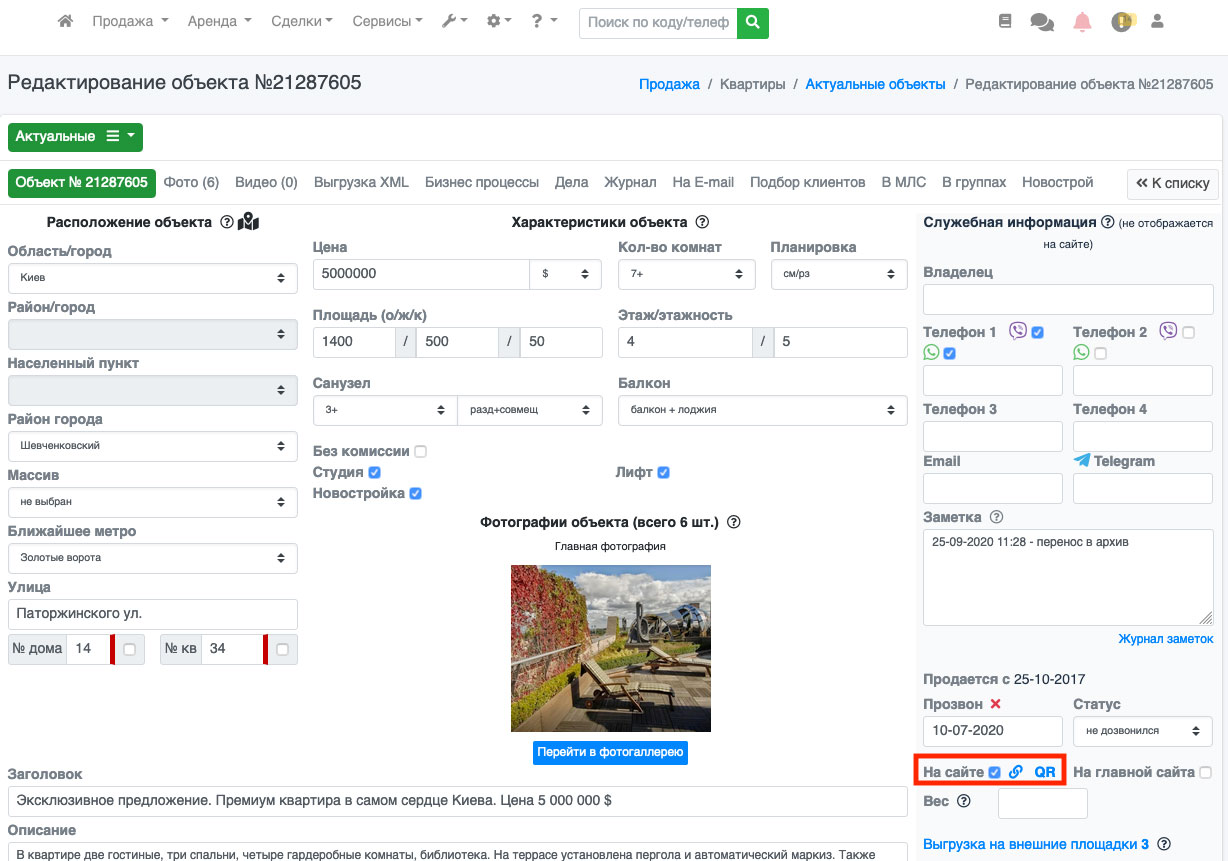
Рис. 926
Если Вы все сделали правильно, то у Вас появится новый шаблон/этап (Рис. 927). Таким образом, Вы можете добавить все нужные этапы воронки продаж.
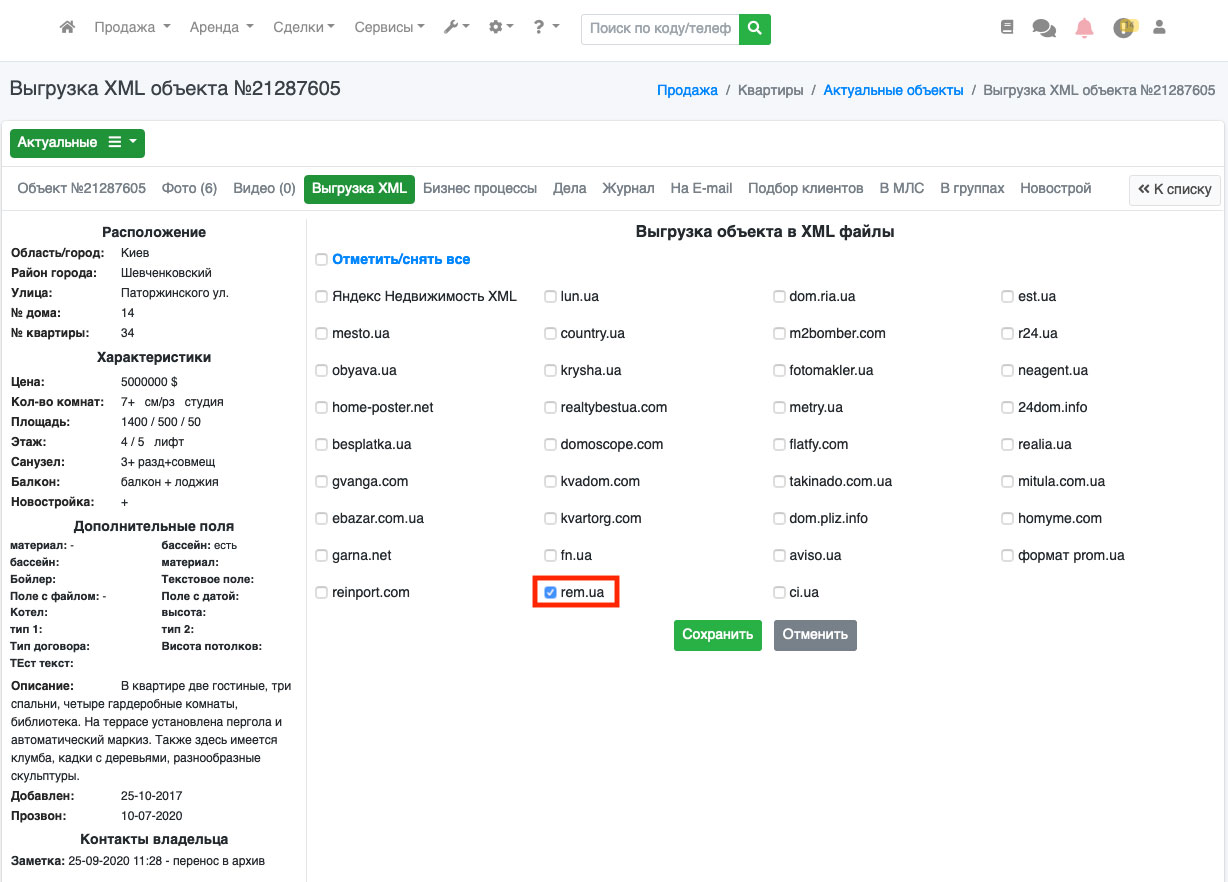
Рис. 927
После того, как Вы все настроили и если хоть для одного этапа Вы указали количество дней для контроля - система автоматически при добавлении нового объекта будет активировать созданную Вами воронку продаж. Если не указан контроль, то воронку продаж нужно будет активировать вручную. Точно так же и для всех уже существующих объектов воронку продаж можно активировать вручную.
Чтобы активировать воронку продаж - перейдите в редактирование объекта (Рис. 928, Рис. 929).

Рис. 928

Рис. 929
После этого перейдите на вкладку «Сценарии» (Рис. 930). И здесь уже можно вручную активировать первый этап воронки продаж (Рис. 931).

Рис. 930

Рис. 931
На странице сценариев для Вашего удобства Вы можете видеть какой этап завершен (отображается зеленым), какой в процессе (отображается синим), а какие еще не выполнены (отображается серым) (Рис. 932).

Рис. 932
Чтобы активировать этап «основным» (тем на котором сейчас объект), нужно просто нажать на иконку «Чекбокс с галочкой» (Рис. 933).

Рис. 933
Чтобы отметить, что этап выполнен, нужно нажать на иконку «финишный флажок» и после этого этап отметится как выполненный, а активным станет следующий за ним (Рис. 934). Также Вы всегда можете завершенный этап сделать основным (то есть отменить его завершение). Это удобно, если например администратор проверил этап и посчитал, что риэлтор не выполнил все действия и нужно доработать. Поэтому в таком случае администратор и завершенный этап может сделать опять основным.

Рис. 934
Чтобы пользователь понимал, укладывается ли он в срок выполнения этапа или нет, в этапе указаны временные рамки и возле него высвечиваются часы. Если время не истекло – эти часы зеленые (Рис. 935).

Рис. 935
Если время истекло – эти часы красные (Рис. 936).
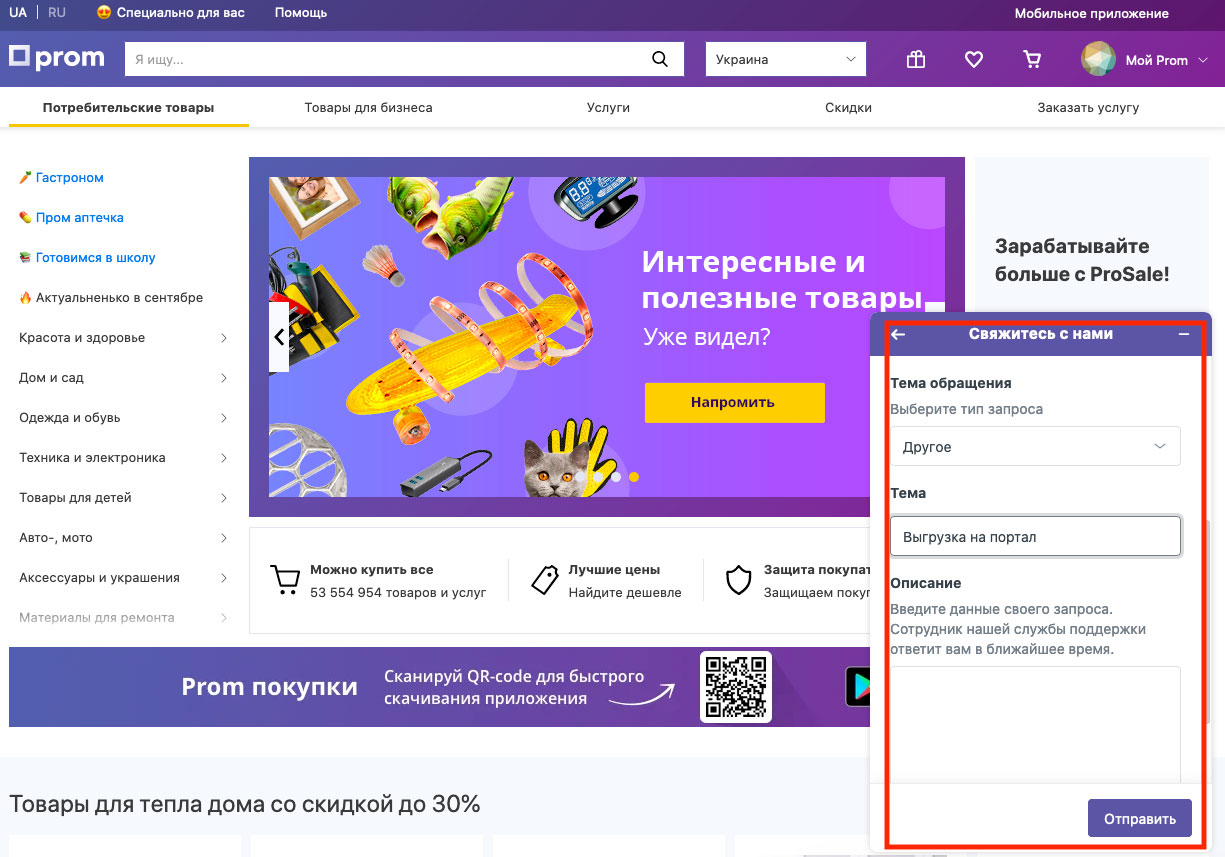
Рис. 936
Точно такие же часы для удобства высвечиваются в каждом объекте в списке, поэтому даже не заходя в сам объект можно понять, просрочено выполнение этапа или нет (Рис. 937, 938, 939, 940).

Рис. 937

Рис. 938
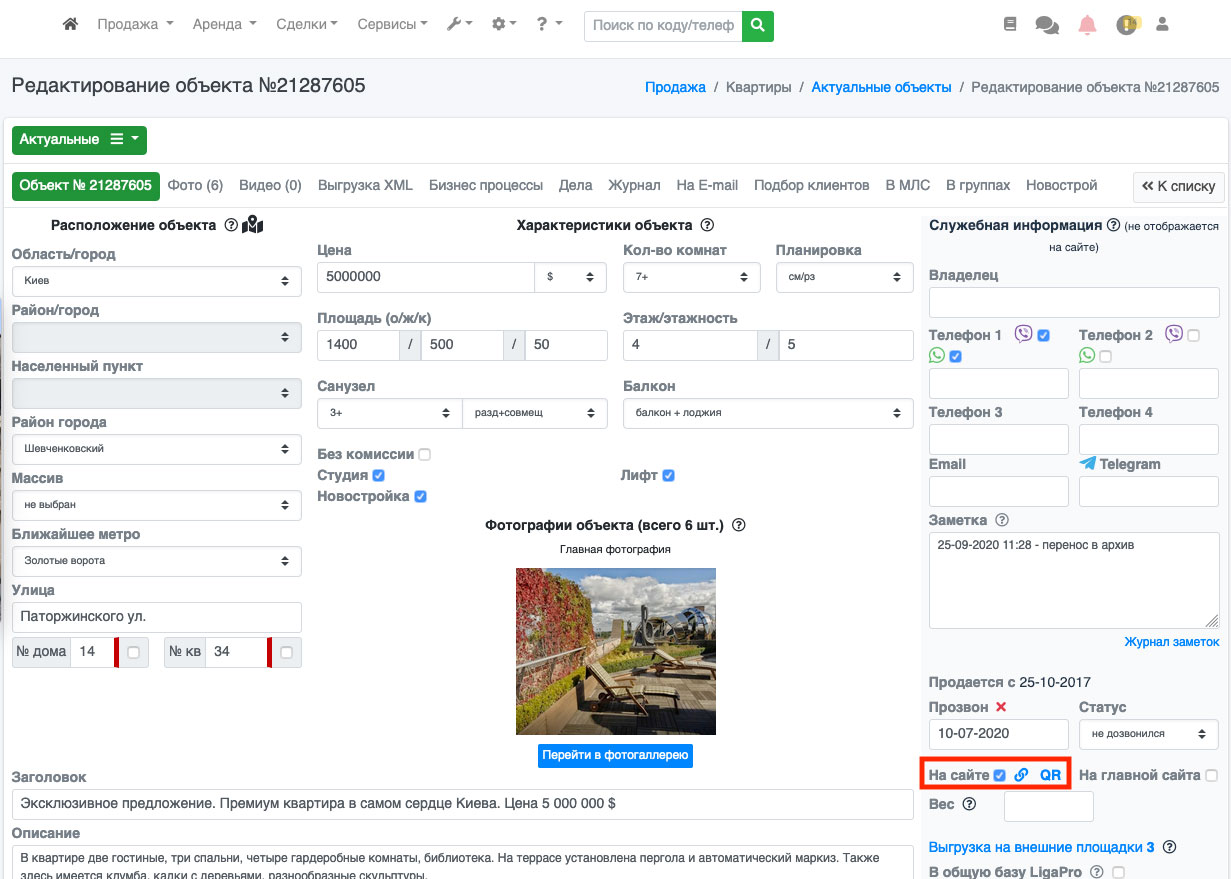
Рис. 939

Рис. 940
Также в списке объектов Вы можете отфильтровать объекты по этапу, на котором они находятся (Рис. 941). Это позволит риэлтору/администратору, посмотреть в один клик на каком этапе те или иные объекты и быстро контролировать движение объектов по воронке продаж.
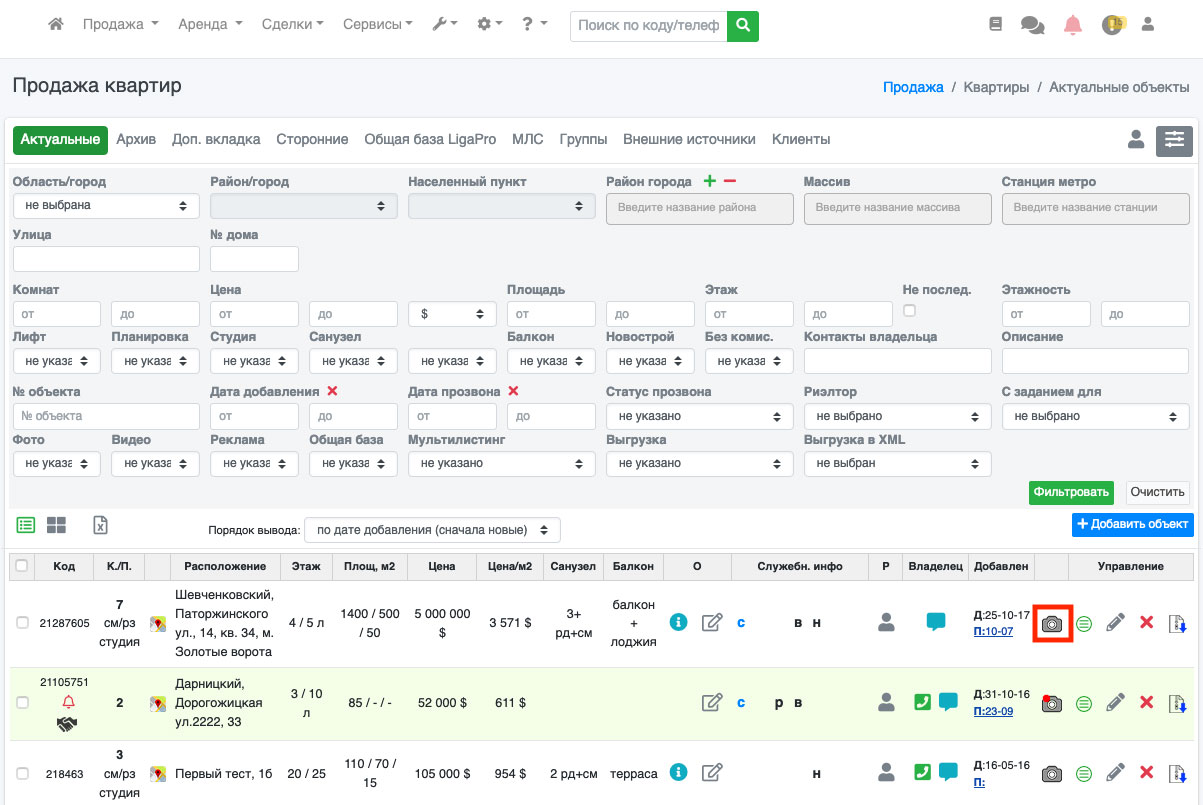
Рис. 941
Каждый этап Вы можете редактировать. Например, добавить комментарий что сделано, описать процесс или прикрепить файл, если это необходимо (Рис. 942).
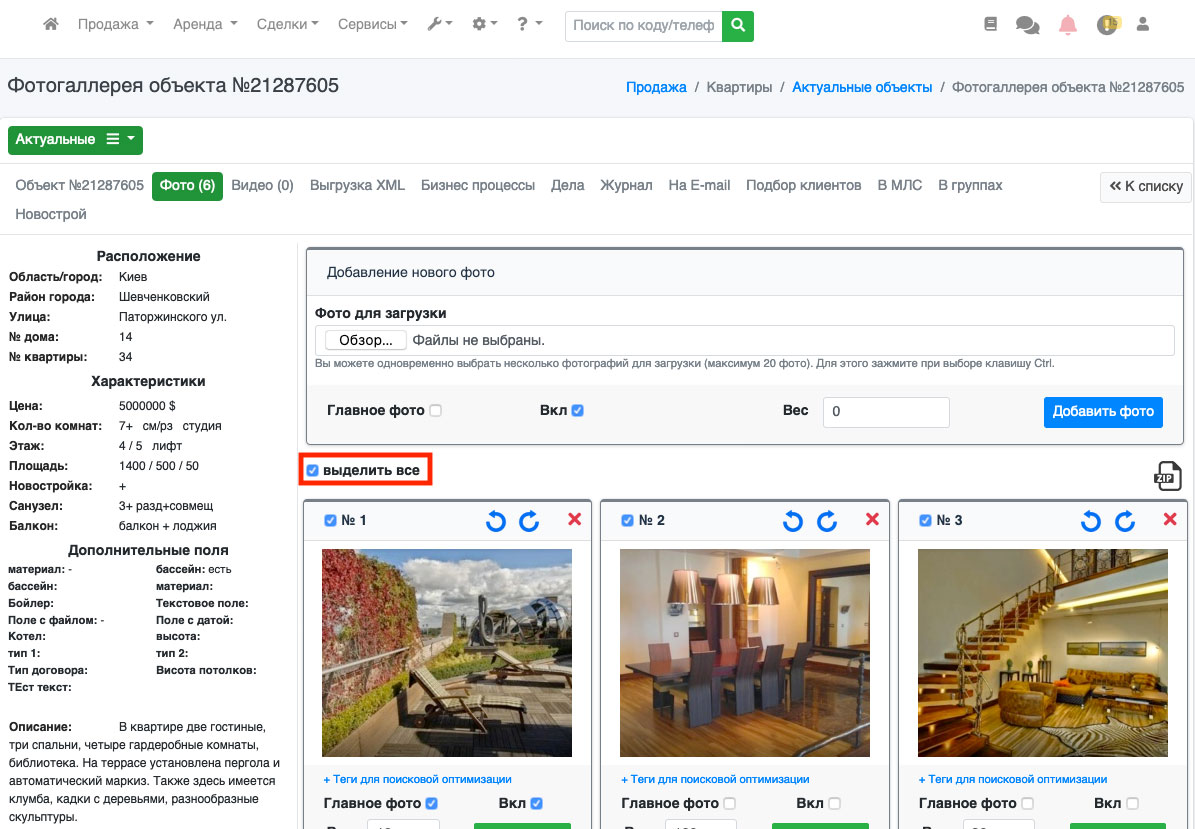
Рис. 942
Чтобы быть в курсе всех событий по работе с объектом, существует журнал действий по этапам, где фиксируются все события, редактирование этапа, прикрепление файла, изменения статуса этапа. Вы всегда будете в курсе что и когда делал риэлтор и ничего не упустите (Рис. 943).
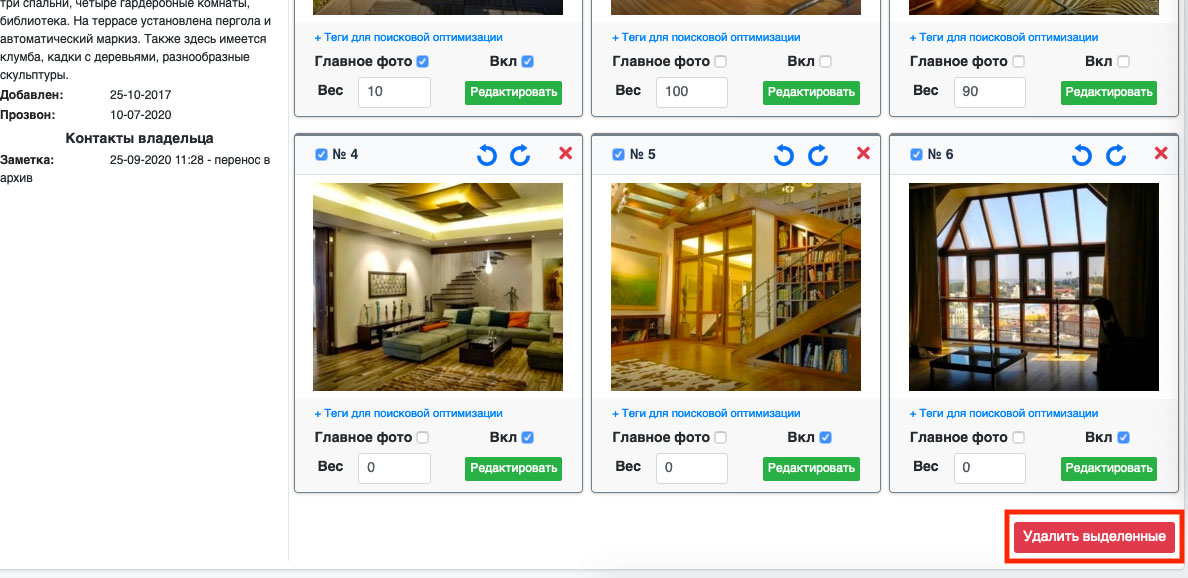
Рис. 943
Таким образом, Вы можете построить свои воронки продаж для каждой категории, что позволит легко работать с объектам по заранее прописаным сценариям, а риэлтор ничего не упустит и не забудет. Администратор сможет всегда все проверить, посмотреть журнал действий, посмотреть какой этап просрочен и на сколько дней. Этот функционал будет незаменимым для тех, кто работает с воронками продаж.
