

В системе ЛигаПро существует возможность создания/ведения каталога новостроек/ЖК. Вы можете создать свой каталог новостроек на своем сайте с фильтром, списком, с полным описанием, списком доступных квартир и возможностью подробного просмотра. Удобный инструмент для тех пользователей, которые работают с первичкой
Добавление новостройки в базу
Чтобы создать каталог новостроек, необходимо зайти в пункт «Сервисы-Новостройки» и добавить нужные ЖК (Рис. 887).
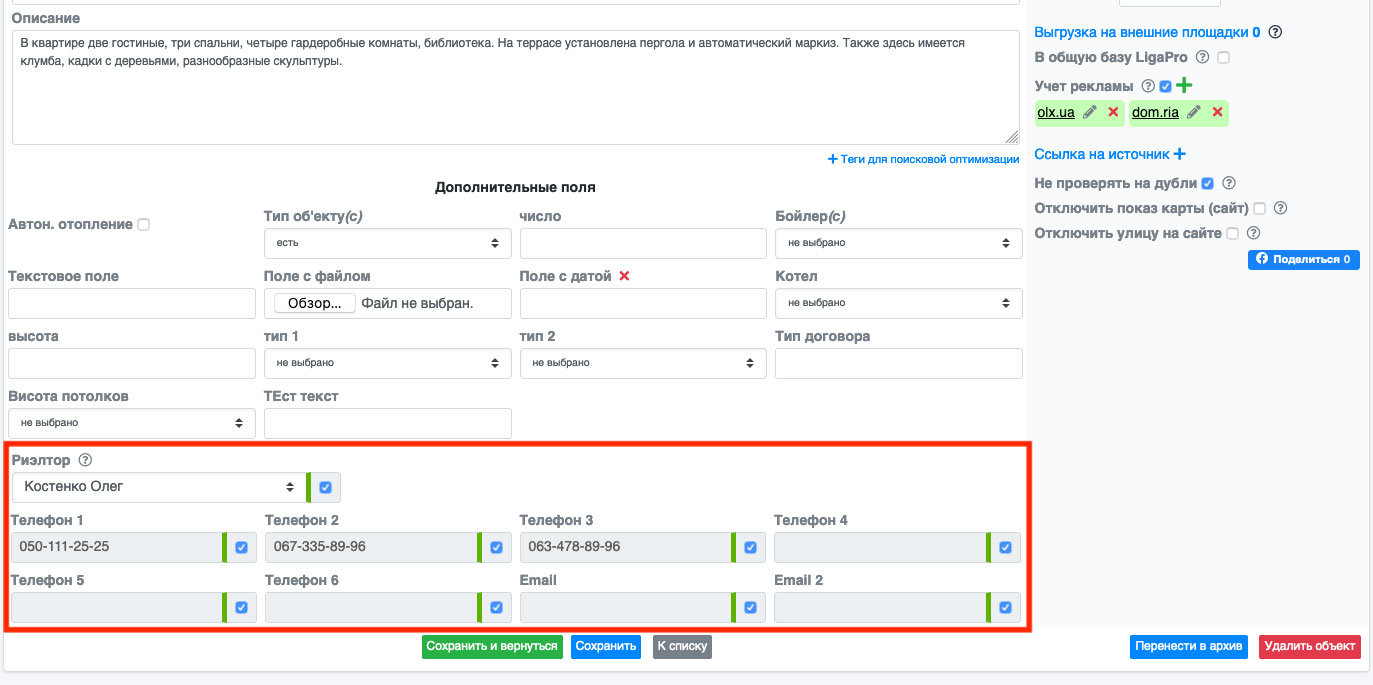
Рис. 887
На открывшейся странице нажмите кнопку «Добавить новостройку» (Рис. 888).

Рис. 888
У Вас откроется форма добавления новостройки. Здесь Вы можете указать:
- Название - здесь Вы пишете название жилого компликта;
- Адрес - здесь Вы можете указать адрес новостройки. Также дополнительно можно отметить точный адрес на карте - нажмите на иконку карты (Рис. 889) и у Вас откроется диалоговое окно, в котором можно поставить маркер в точку расположения объекта (Рис. 890).

Рис. 889

Рис. 890
- Срок сдачи - здесь Вы можете указать дату ввода объекта в эксплуатацию.
- Застройщик - здесь Вы указываете застройщика жилого комплекса.
- Класс ЖК - здесь указывается класс ЖК (бизнес, комфорт, эконом и т.д.).
- Технология строительства - здесь Вы можете указать как строится дом (монолит, кирпич и т.д.).
- Главное фото - здесь Вы добавляете заглавное фото ЖК, которое будет отображаться в каталоге (допустимы следующие форматы: jpg, png). Если Вы создаете каталог ноовстроек мы рекомендуем Вам стараться делать все заглавные фото ЖК примерно одинаковыми по размеру, а особенно по пропорции высота/ширина.
- Логотип застройщика - здесь Вы добавляете логотип застройщика. Логотип застройщика будет отображаться при подробном просмотре объекта.
- Рассрочка - здесь Вы можете добавить информацию о покупке объектов в рассрочку.
- Комиссия - здесь добавляется информация о сумме или проценте вознаграждения от застройщика. Данная информация не выводится на внешний сайт.
- Дата актуальности - Вы можете фиксировать дату актуализации информации. Данная информация не выводится на внешний сайт
- Прикрепленные файлы - здесь есть возможность прикрепить нужные файлы (например: шаблон договора, презентации и прочее). Данная информация не выводится на внешний сайт.
- Контактное лицо 1, Контактное лицо 2, Контактное лицо 3, Контактное лицо 4 - контакты менеджеров со стороны застройщика для связи. Данная информация не выводится на внешний сайт.
- Комментарий - здесь Вы можете добавить внутренний комментарий к ЖК (например: условия показа, общую схему работы), чтобы всегда иметь эту информацию под рукой. Данная информация не выводится на внешний сайт.
- Вес - предназначен для сортировки ЖК в каталоге. Например, если Вы хотите, чтобы тот или иной ЖК был выше в списке - просто поставьте в этом ЖК вес (для этого используются числа, например 5, 100, 450). Чем выше число - тем выше ЖК в списке на Вашем сайте
- Вкл - если по какой-то причине нужно выключить ЖК с каталога на Вашем сайте, просто снимите галочку с этого пункта. Внутри CRM ЖК будет, а на внешнем сайте не будет отображаться.
- Описание - здесь Вы добавляете общее описание ЖК
- Теги для поисковой оптимизации - для поисковой оптимизации предусмотрена возможность задать теги. Просто нажмите на ссылку «Теги для поисковой оптимизации» (Рис. 891) и у Вас откроется форма добавления Title, Keywors, Description.

Рис. 891
- Дом - здесь Вы можете добавить список преимуществ/ключевых особенностей дома ЖК (Рис. 892).

Рис. 892
- Двор - здесь Вы пожете добавить список преимуществ/ключевых особенностей двора ЖК (Рис. 893).
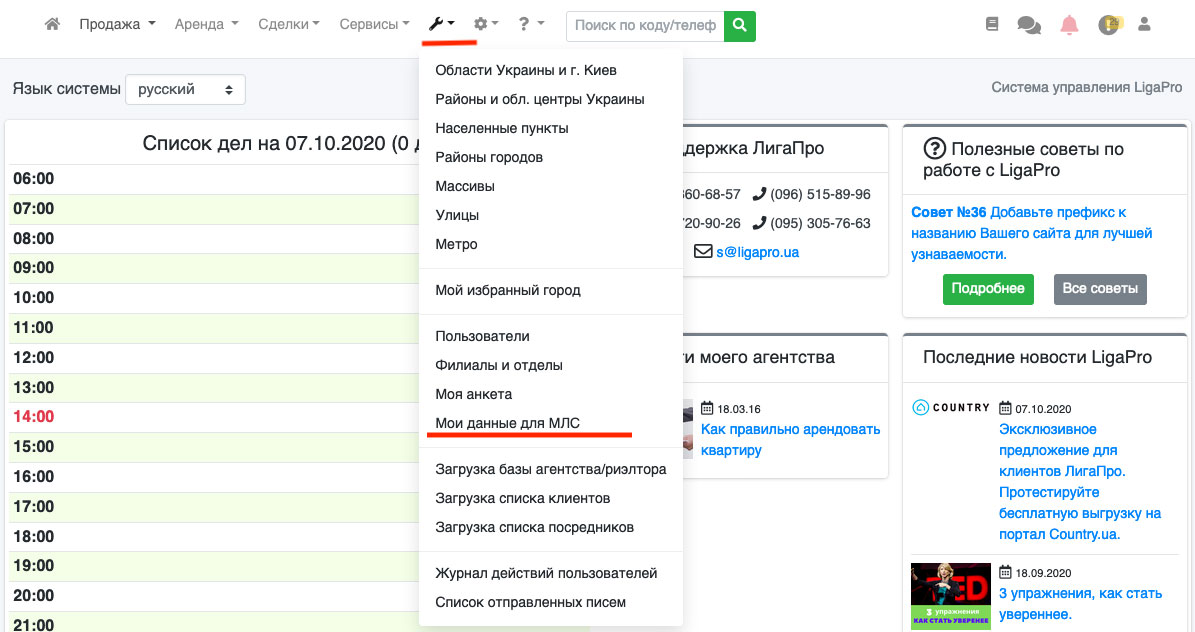
Рис. 893
После того, как Вы заполнили всю необходимую информацию, нужно нажать на кнопку «Сохранить» (Рис. 894).

Рис. 894
Если Вы все сделали правильно - ЖК появится в Вашем списке (Рис. 895).
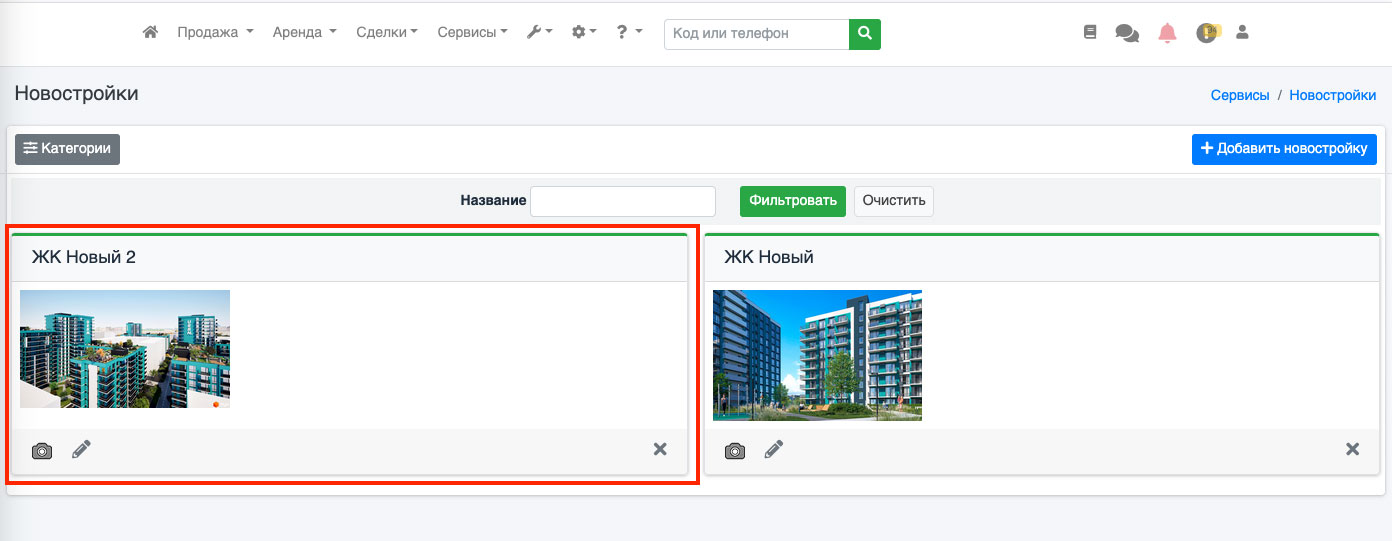
Рис. 895
После создания ЖК Вы можете добавить к нему фото. Для этого нажмите на иконку «фотоапарата» (Рис. 896).
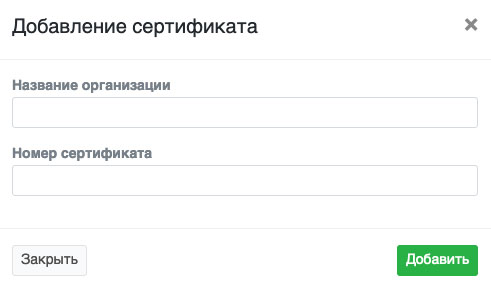
Рис. 896
У Вас откроется страница добавления фото в ЖК. Фотогаллерея аналогична галлерее в объекте: можно сортировать фото согласно веса, можно включать или выключать фото, можно добавлять неограниченное количество фото (Рис. 897).
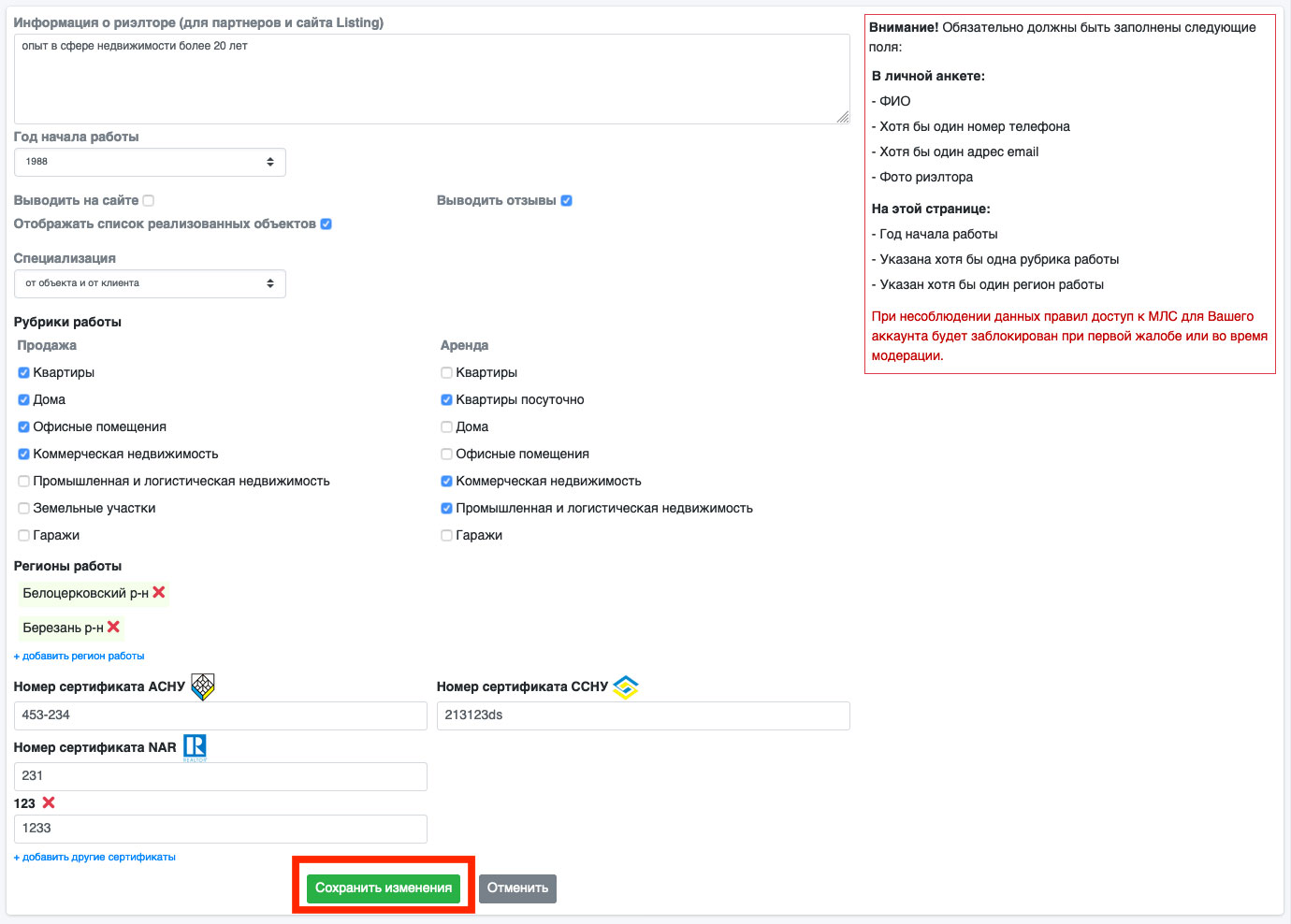
Рис. 897
Добавление категорий новостроек и фильтров
Чтобы Ваши клиенты и Вы могли ориентироваться в больших каталогах ЖК - мы предусмотрели возможность создания «Категорий». Это три настраиваемых под разные потребности фильтра. Чтобы настроить категории - просто перейдите в пункт «Сервисы- Новостройки» (Рис. 898).

Рис. 898
На открывшейся странице найдите пункт «Категории» и нажмите на него (Рис. 899).

Рис. 899
У Вас откроется форма настройки категорий (Рис. 900).

Рис. 900
Вы можете задать название категории (например «Район города» или «Класс ЖК») (Рис. 901). После этого нажмите зеленую кнопку «Сохранить» (Рис. 902). Также в любой момент Вы можете отредактировать название категории - просто внесите правки и нажмите кнопку «Сохранить».

Рис. 901

Рис. 902
Теперь Вы можете добавить параметры в Вашу категорию. Для этого нажмите на синюю кнопку «Добавить параметр» (Рис. 903).

Рис. 903
У Вас высветится диалоговое окно добавления параметра. Просто укажите название, вес для сортировки и нажмите кнопку «Добавить» (Рис. 904). Если Вы все сделали правильно - параметр будет добавлен в категорию.

Рис. 904
Если нужно отредактировать параметр - нажмите напротив него иконку «Карандаш» (Рис. 905). Откроется диалоговое окно, в котором Вы можете отредактировать данные и для подтверждения правок нажмите кнопку «Сохранить» (Рис. 906).
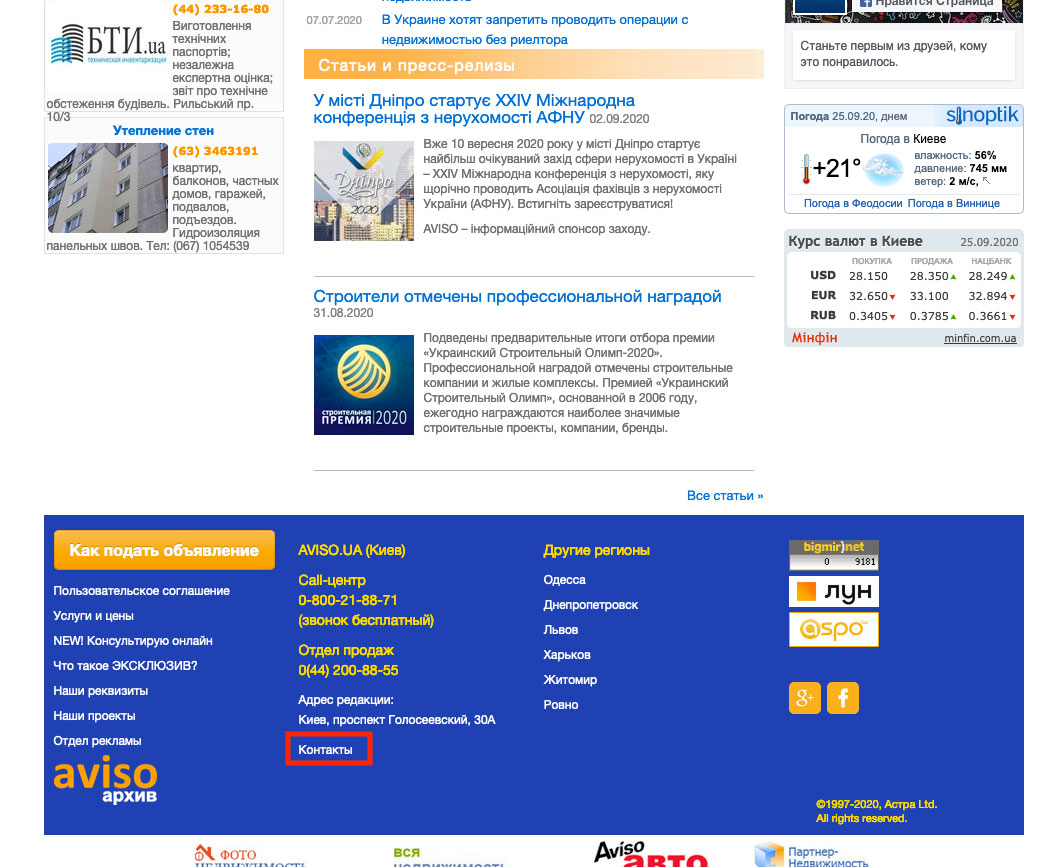
Рис. 905
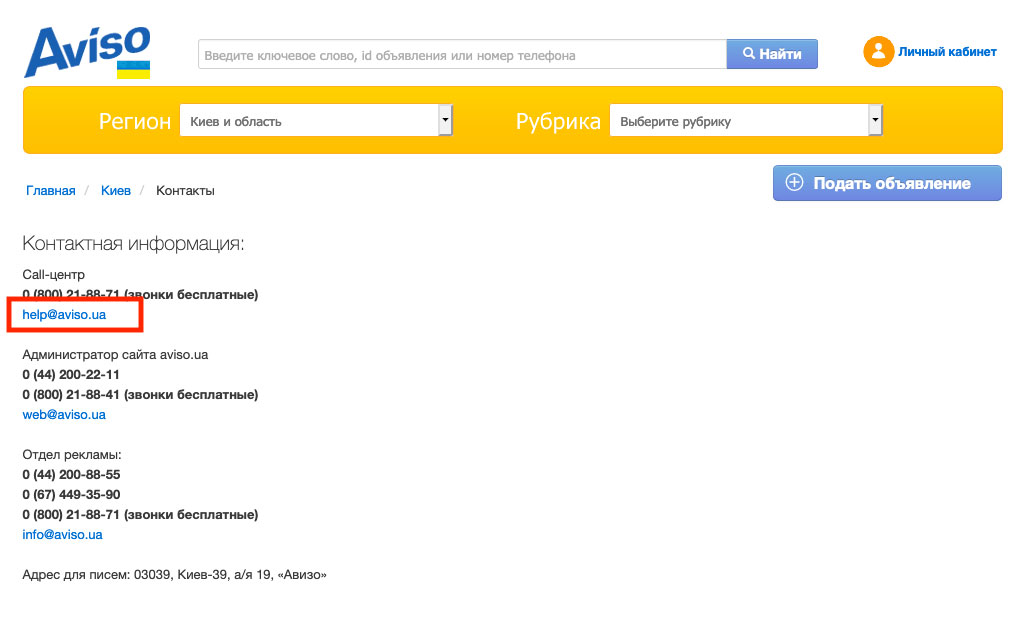
Рис. 906
Если нужно удалить параметр из категории - нажмите на иконку крестика (Рис. 907). У Вас появится диалоговое окно подтверждения удаления (Рис. 908), в котором нажмите на кнопку «Удалить».
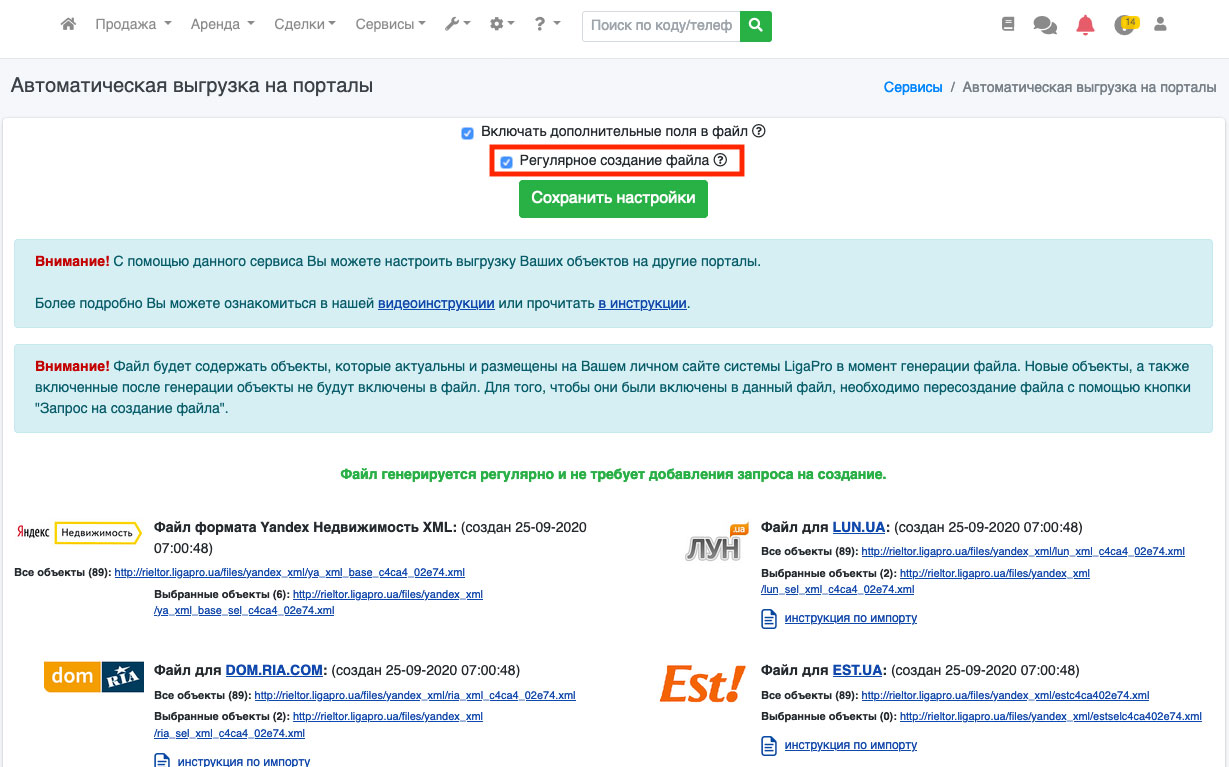
Рис. 907
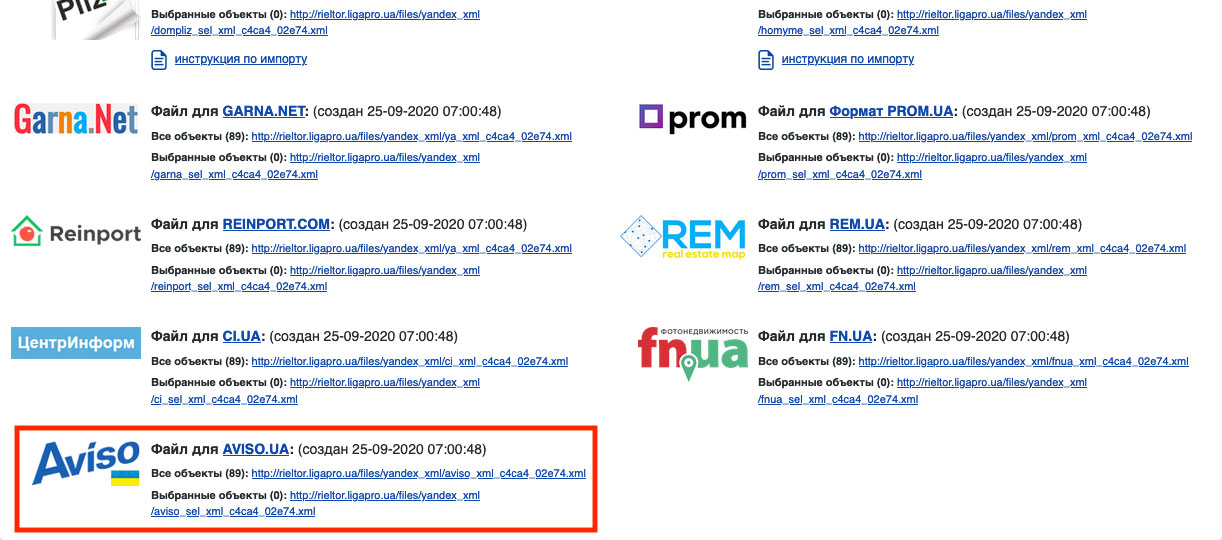
Рис. 908
Чтобы привязать категорию к новостройке - перейдите в редактирование новостройки (Рис. 909).
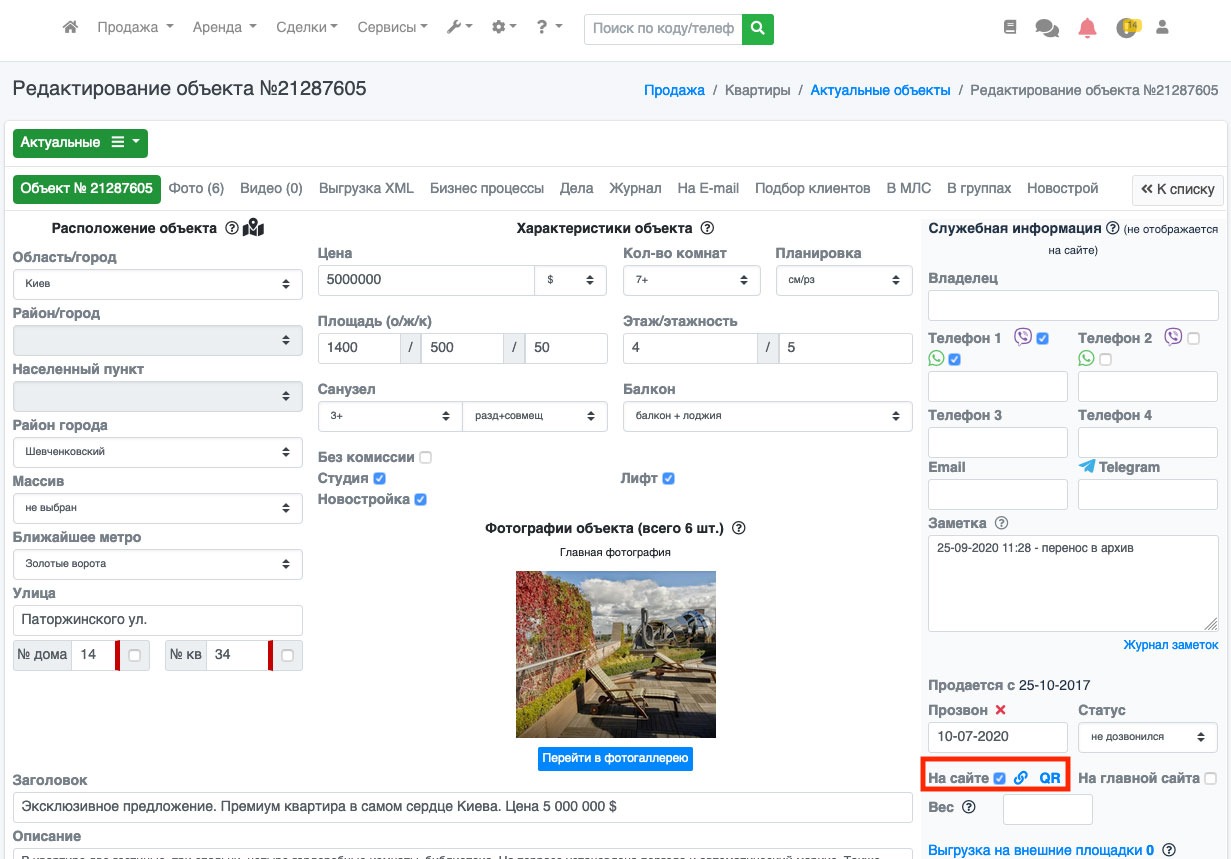
Рис. 909
На открывшейся странице редактирования выберите необходимый параметр для категории и нажмите кнопку «Сохранить» (Рис. 910). После этого категория будет привязана.
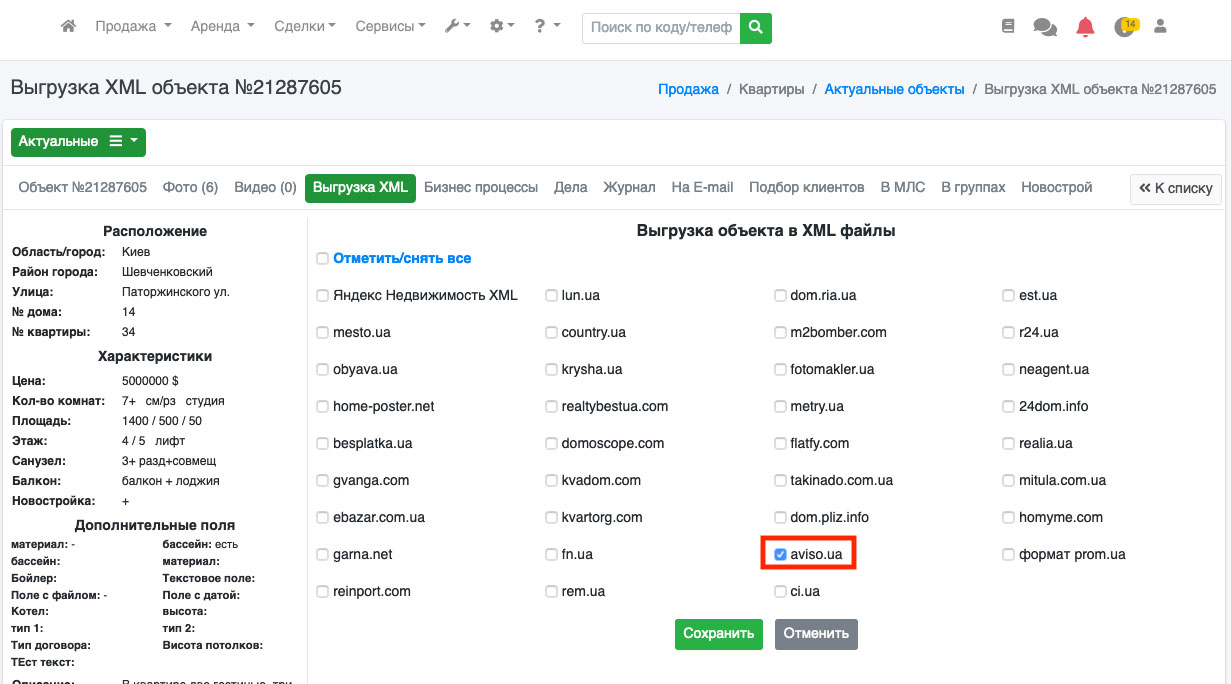
Рис. 910
Также, после добавления категорий у Вас появится возможность фильтровать новостройки по категориям. Дополнительно существует возможность поиска по тексту (название ЖК) (Рис. 911). Это позволит внутри CRM быстро находить нужный ЖК для работы с ним.

Рис. 911
Отображение новостроек на персональном сайте
Чтобы страница новостроек появилась на Вашем персональном сайте - ее необходимо включить. Для этого перейдите в пункт «Настройки – Настройки дизайна внешнего сайта» (Рис. 912).

Рис. 912
На открывшейся странице в списке страниц сайта найдите «Новостройки» и поставьте возле этой страницы галочку, после чего нажмите кнопку «Сохранить настройки» (Рис. 913).

Рис. 913
Если Вы все сделали правильно, то на Вашем сайте появится страница «Новостройки» (само название «Новостройки» можно изменить, см пункт «Поисковая оптимизация и название страниц») (Рис. 914).

Рис. 914
Также обращаем внимание, что те категории, которые Вы настраивали внутри CRM, будут отображаться в виде фильтров и в каталоге новостроек на внешнем сайте, что позволит клиентам легче ориентироваться в Вашем каталоге новостроек (Рис. 915).

Рис. 915
Привязка квартиры к новостройке
После того, как Вы создали каталог новостроек и в системе и на внешнем сайте, Вы можете к конкретному ЖК привязать объект, который находиться в Вашей базе (только из рубрики продажа квартир). Для этого перейдите в редактирование объекта (Рис. 916, Рис. 917).

Рис. 916
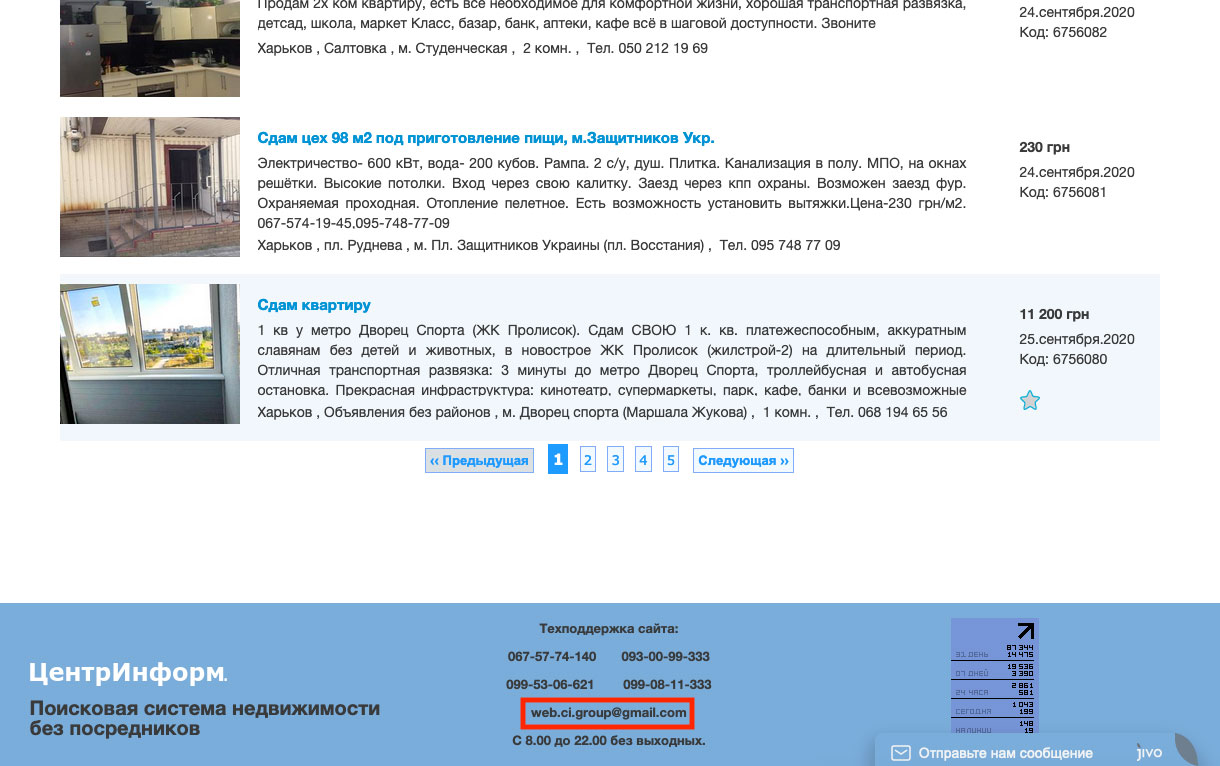
Рис. 917
Для На открывшейся странице найтите вкладку «Новострой» (Рис. 918).
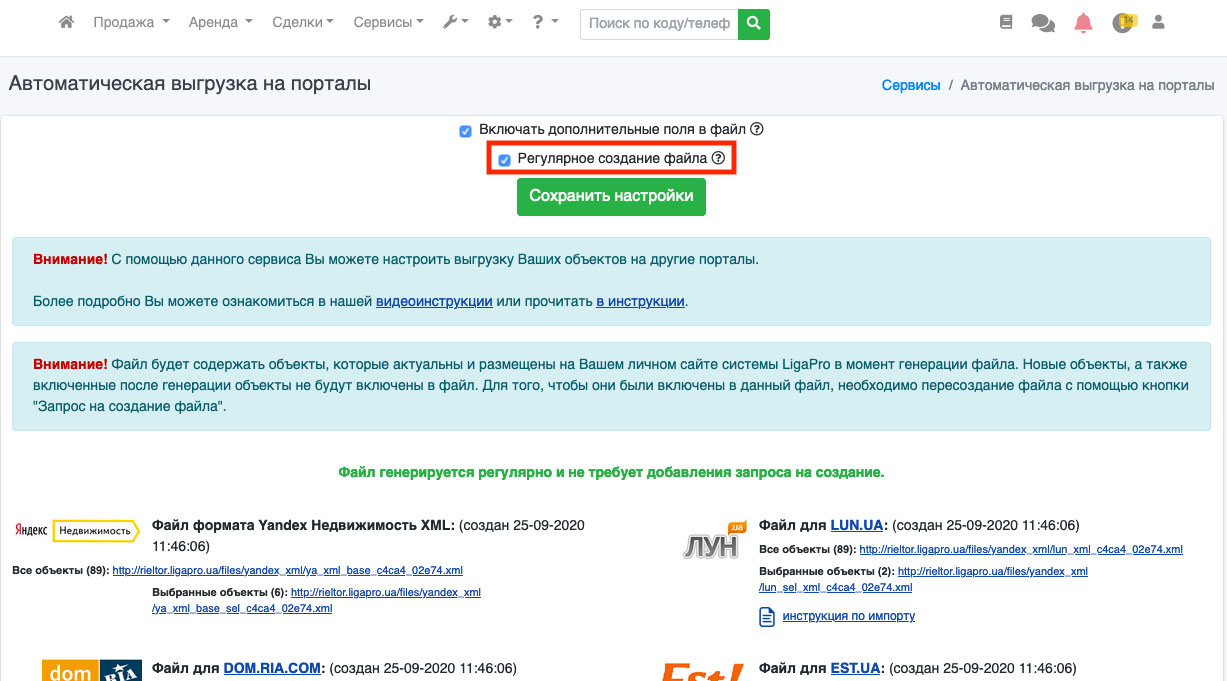
Рис. 918
На этой вкладке Вы увидете выпадающий список со всеми теми ЖК, которые Вы ранее добавляли. Вы можете указать статус объекта: в продаже, забронирована, продана (если выбран один из двух последних статусов, то в списке квартир в этом ЖК на Вашем сайте эта квартира не будет отображаться), выбрать тип предложения и указать комментарий. После того, как Вы все заполнили, нажмите кнопку «Сохранить» (Рис. 919).
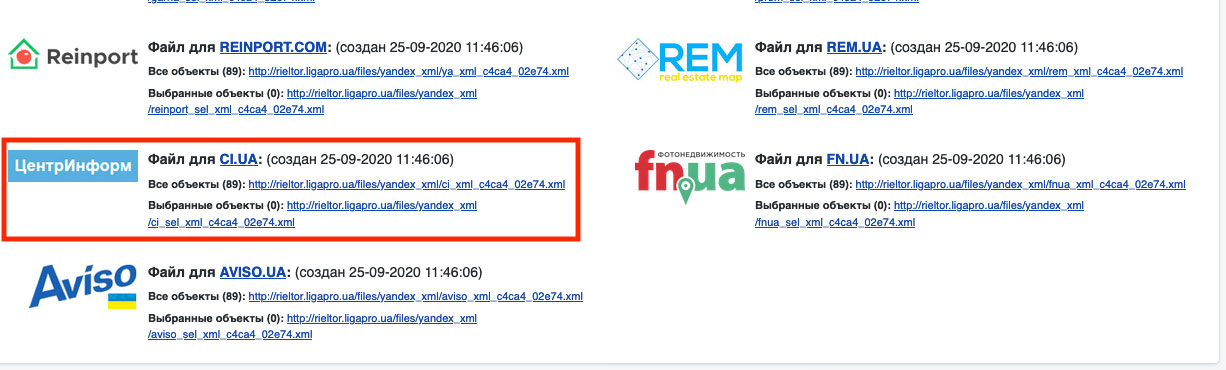
Рис. 919
Теперь клиент, заходя в конкретный ЖК на Вашем сайте для подробного просмотра, видит весь список объектов, привязанный к этому ЖК (Рис. 920).

Рис. 920
Также, для Вашего удобства, в фильтре внутри CRM тоже существует возможность фильтрации по ЖК, которые Вы добавили в каталог (Рис. 921). Это позволит быстро отобрать объекты (например в конкретном ЖК) и предложить клиенту.

Рис. 921
