

Если Вы используете в своей работе IP телефонию Binotel, то у Вас есть возможность синхронизировать CRM LigaPro и телефонию Binotel
Для начала синхронизации Вам необходимо уточнить у менеджера Binotel следующие параметры: API ключ и Секретный ключ.
После того, как Вы получили нужные данные - перейдите в пункт «Настройки-Подключение сторонних сервисов» (Рис. 852).

Рис. 852
На открывшейся странице укажите API ключ, секретный ключ, поставьте галочку «Включено API» в соответствующих полях и нажмите кнопку «Сохранить» (Рис. 853).

Рис. 853
Если Вы все сделали правильно - у Вас отобразится информация о внутренних линиях, доступных в Binotel (Рис. 854).

Рис. 854
С левой стороны у Вас отображаются пользователи аккаунта ЛигаПро, а с правой - пользователи аккаунта Binotel. Чтобы IP телефония работала правильно - Вам необходимо напротив аккаунта пользователя ЛигаПро вписать номер соответствующей линии в аккаунте Binotel (Рис. 855). Это необходимо для того, чтобы пользователи ЛигаПро могли совершать звонки прямо с CRM LigaPro, используя Binotel.

Рис. 855
После того, как Вы все настроили - нажмите кнопку «Сохранить привязку». (Рис. 856). Помните о том, что Вы в любой момент можете изменить эти настройки.
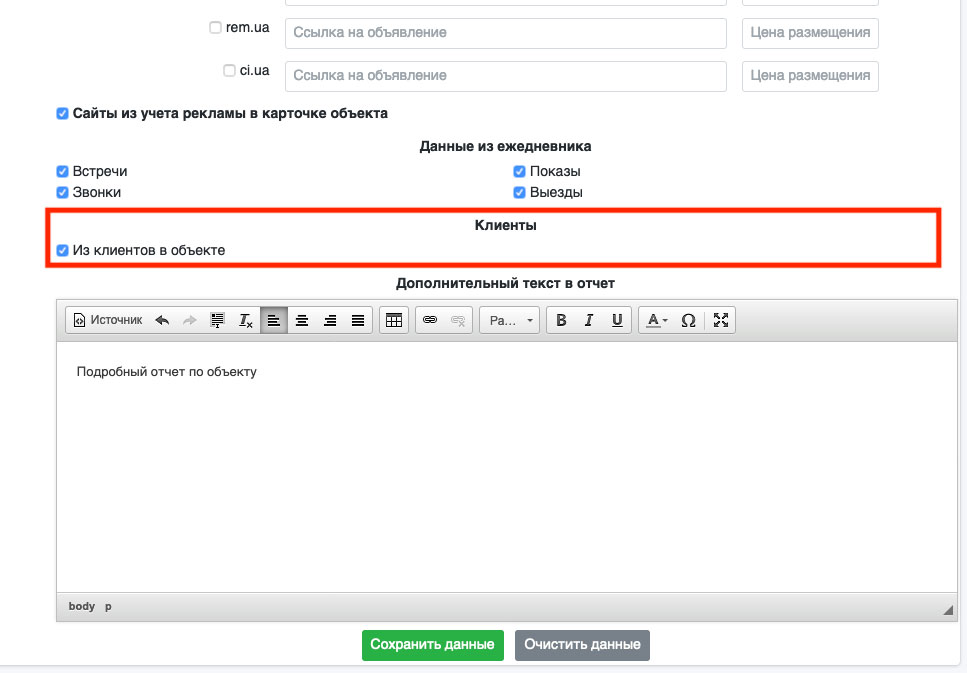
Рис. 856
Звонки из CRM LigaPro из списка объектов
Если Вы все сделали верно, то у Вас появилась возможность совершать звонки прямо из CRM.
Вы можете звонить прямо из списка объектов. Просто нажмите на иконку телефона собственника (Рис. 857, Рис. 858).

Рис. 857

Рис. 858
После этого появится диалоговое окно контактов собственника (Рис. 859).

Рис. 859
Вам необходимо выбрать нужный контакт собственника и нажать кнопку «зеленый телефон», а в появившемся окне - кнопку «Позвонить» (Рис. 860).

Рис. 860
После этого пойдет вызов контакта (Рис. 861).

Рис. 861
Звонки из CRM LigaPro из страницы редактирования объекта
Перейдите в форму редактирования объекта и в служебной информации нажмите на иконку «зеленая трубка» возле нужного номера (Рис. 862).

Рис. 862
Появится диалоговое окно, в котором нужно нажать кнопку «Позвонить» (Рис. 863).

Рис. 863
После этого пойдет вызов контакта (Рис. 864).

Рис. 864
Звонки из CRM LigaPro из списка клиентов
Вы можете звонить прямо из списка клиентов. Просто нажмите на зеленую иконку телефона клиента (Рис. 865).

Рис. 865
После этого появится диалоговое окно контактов собственника, а в появившемся окне - кнопку «Позвонить» (Рис. 866).

Рис. 866
После этого пойдет вызов контакта (Рис. 867).

Рис. 867
Звонки из CRM LigaPro из страницы редактирования клиента
Перейдите в форму редактирования клиента и нажмите на иконку «зеленая трубка» возле нужного номера (Рис. 868).

Рис. 868
Появится диалоговое окно, в котором нужно нажать кнопку «Позвонить» (Рис. 869).
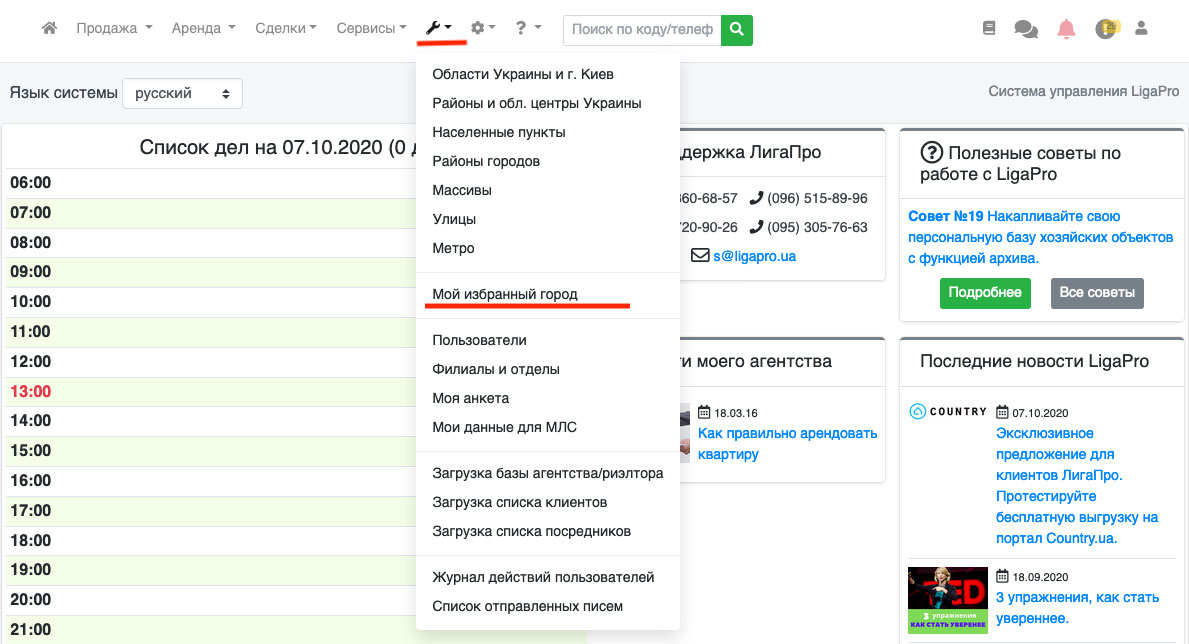
Рис. 869
После этого пойдет вызов контакта (Рис. 870).
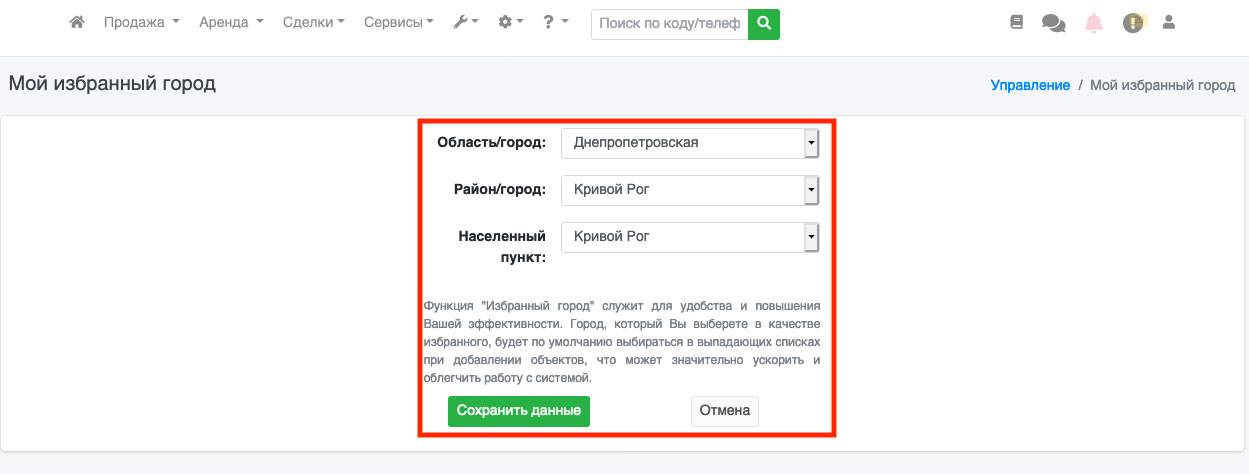
Рис. 870
Просмотр истории звонков по объекту
Перейдите в форму редактирования объекта (Рис. 871, Рис. 872).
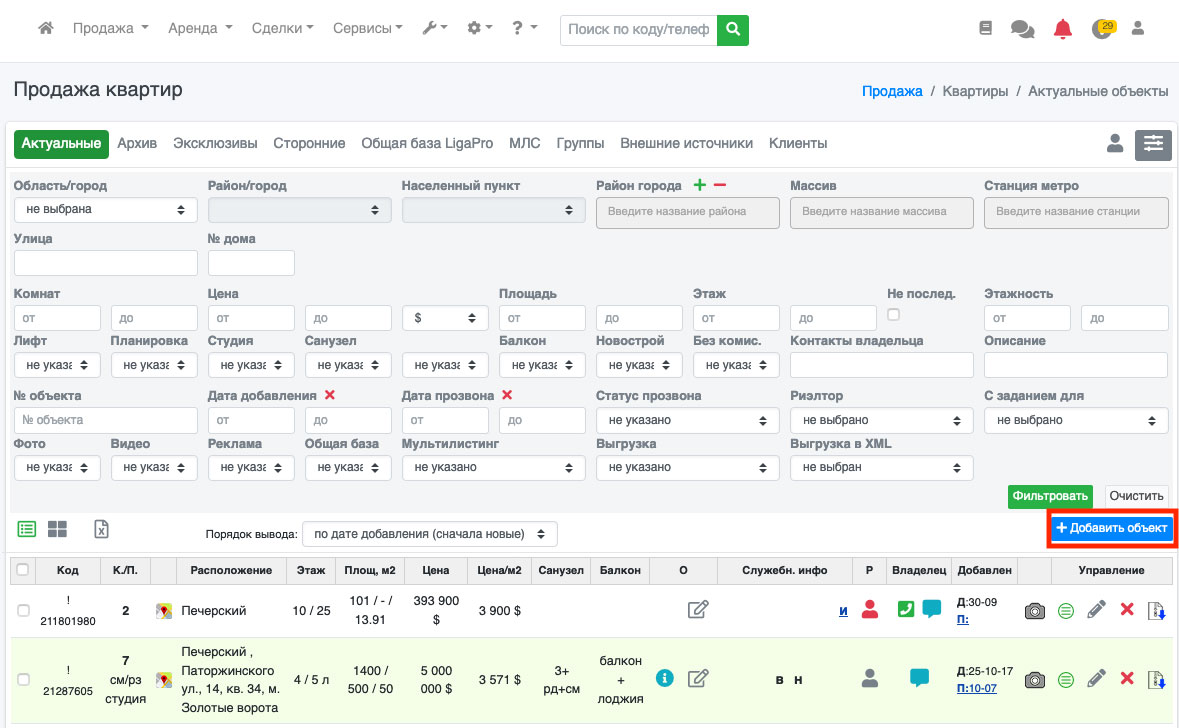
Рис. 871
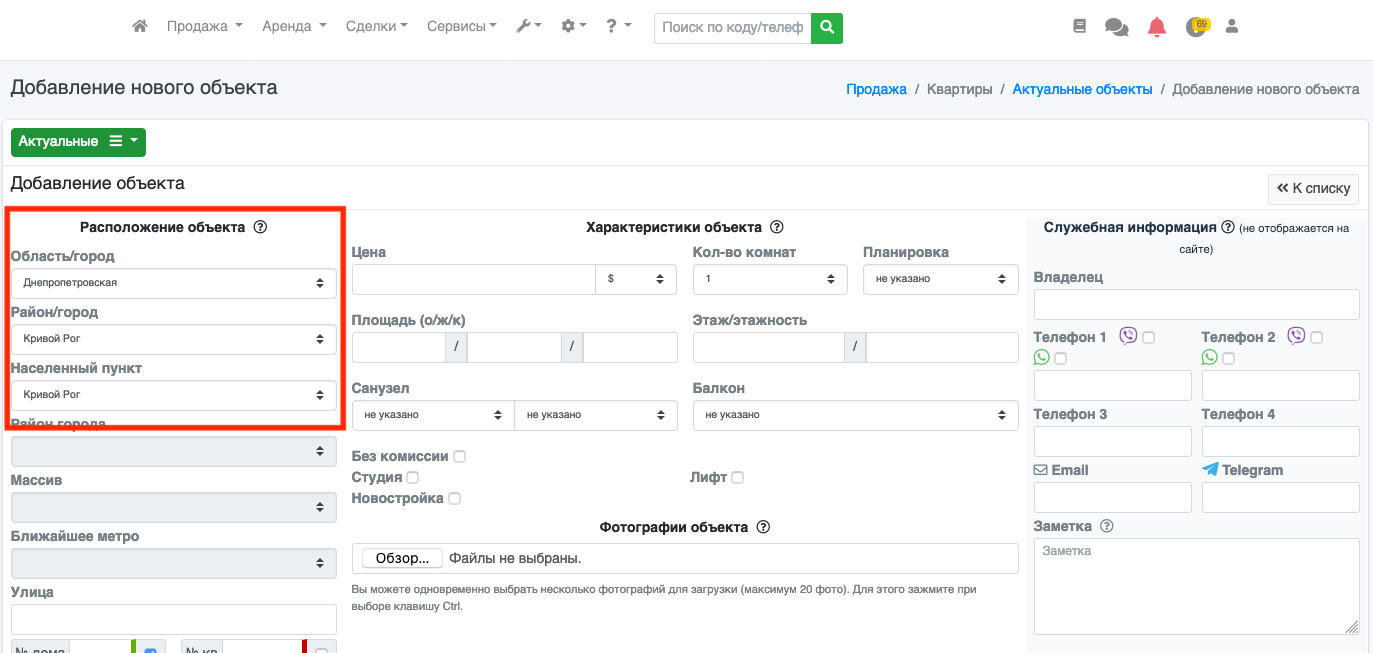
Рис. 872
На странице, которая открылась, перейдите во вкладку «Звонки» (Рис. 873).
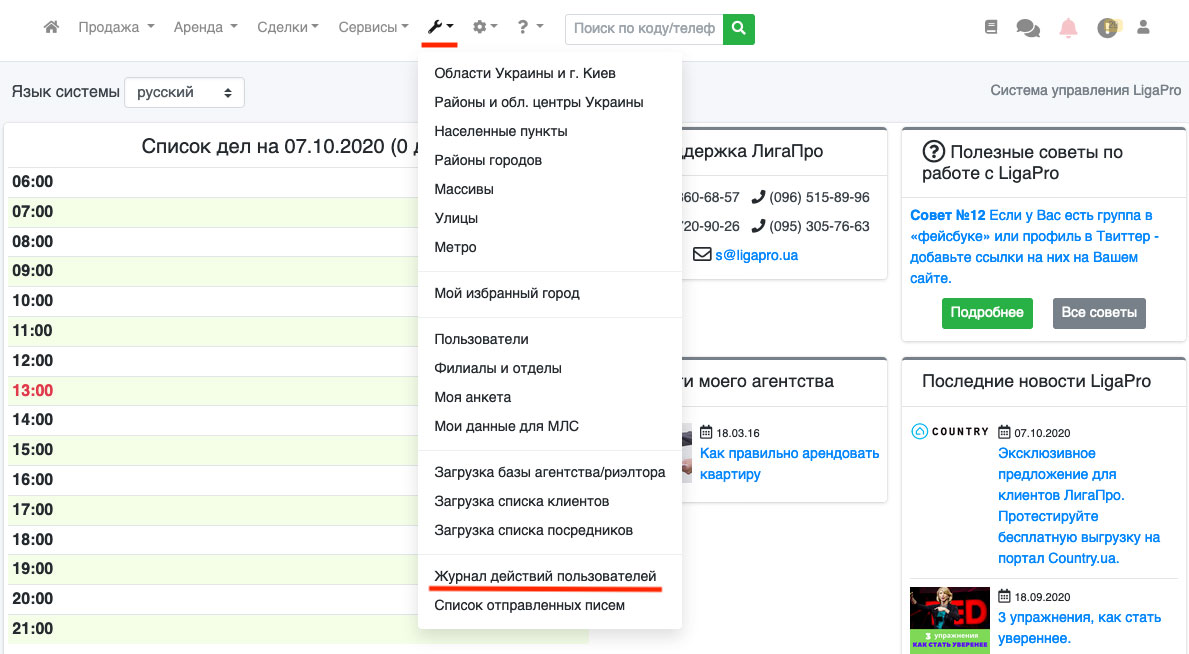
Рис. 873
У Вас отобразится список последних двадцати звонков по этому объекту. Дополнительно система отображает кто звонил и статус звонка: успешный / не успешный. Также Вы всегда прямо в системе можете прослушать звонок - просто возле нужного звонка нажмите на иконку «Проиграть» (Рис. 874).
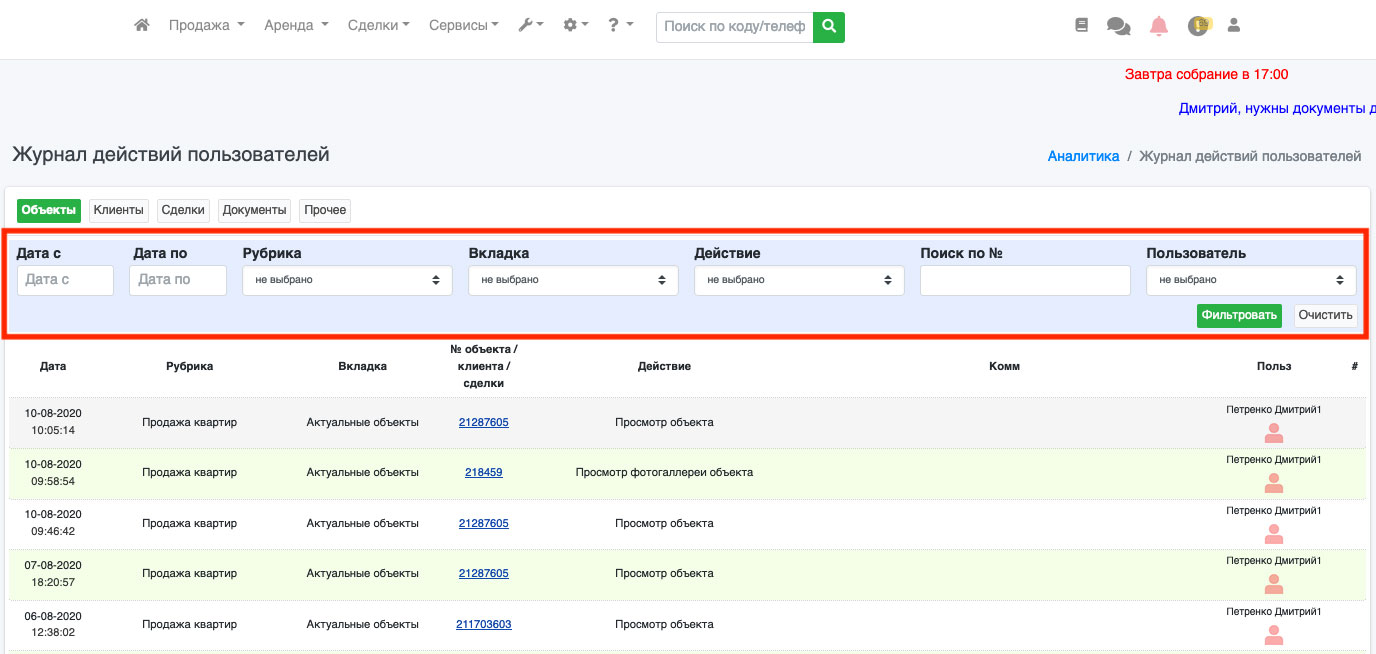
Рис. 874
Откроется запись звонка и Вы сможете ее прослушать (Рис. 875).
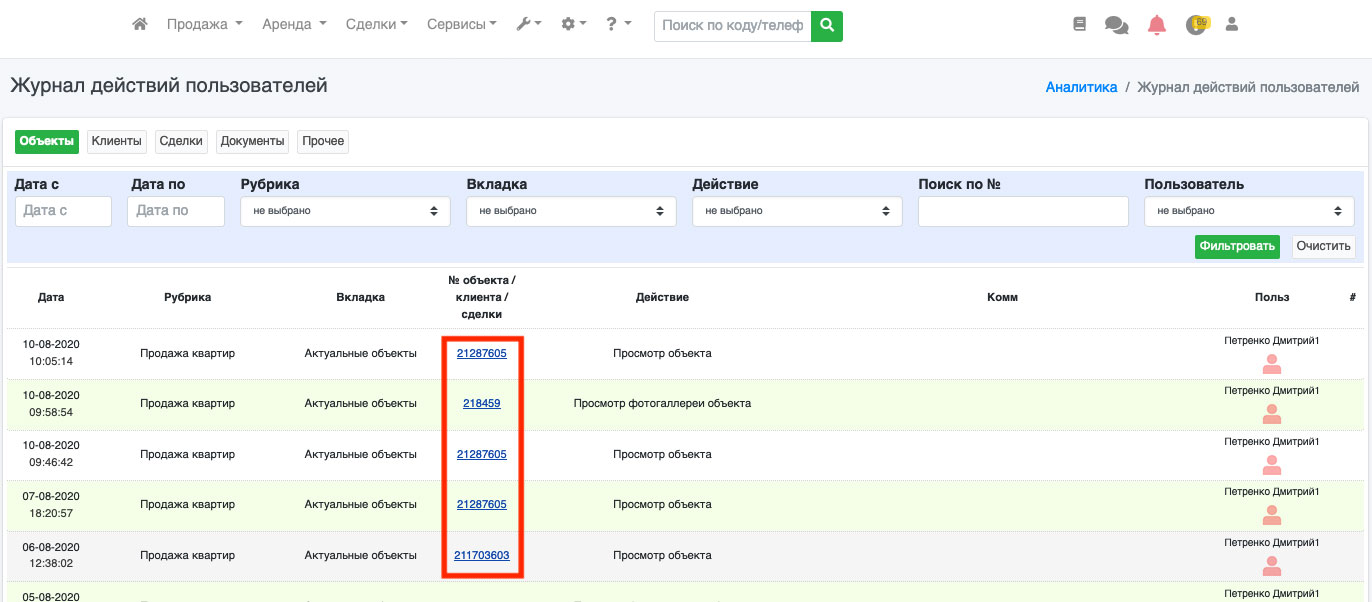
Рис. 875
Со страницы списка звонков Вы также можете набрать собственника - просто нажмите на зеленую кнопку возле нужного номера телефона (Рис. 876).
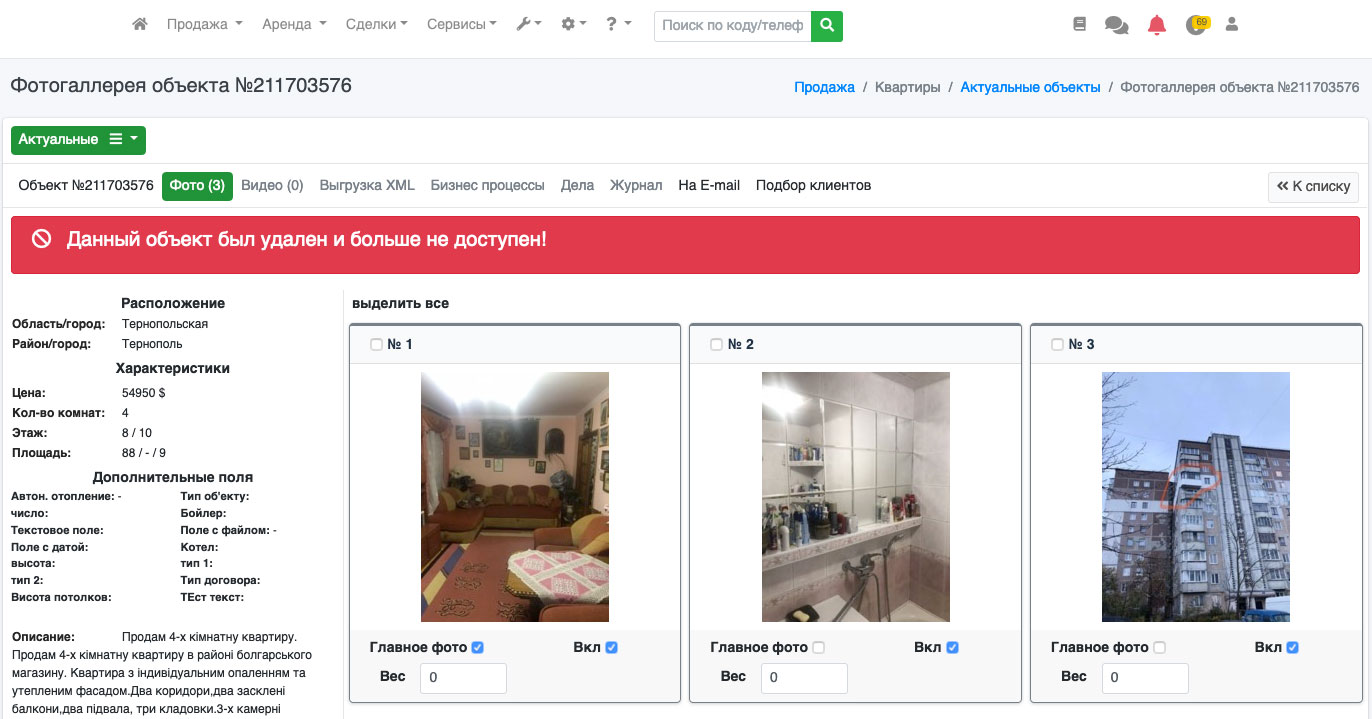
Рис. 876
Просмотр истории звонков по клиенту
Перейдите в форму редактирования клиента (Рис. 877).
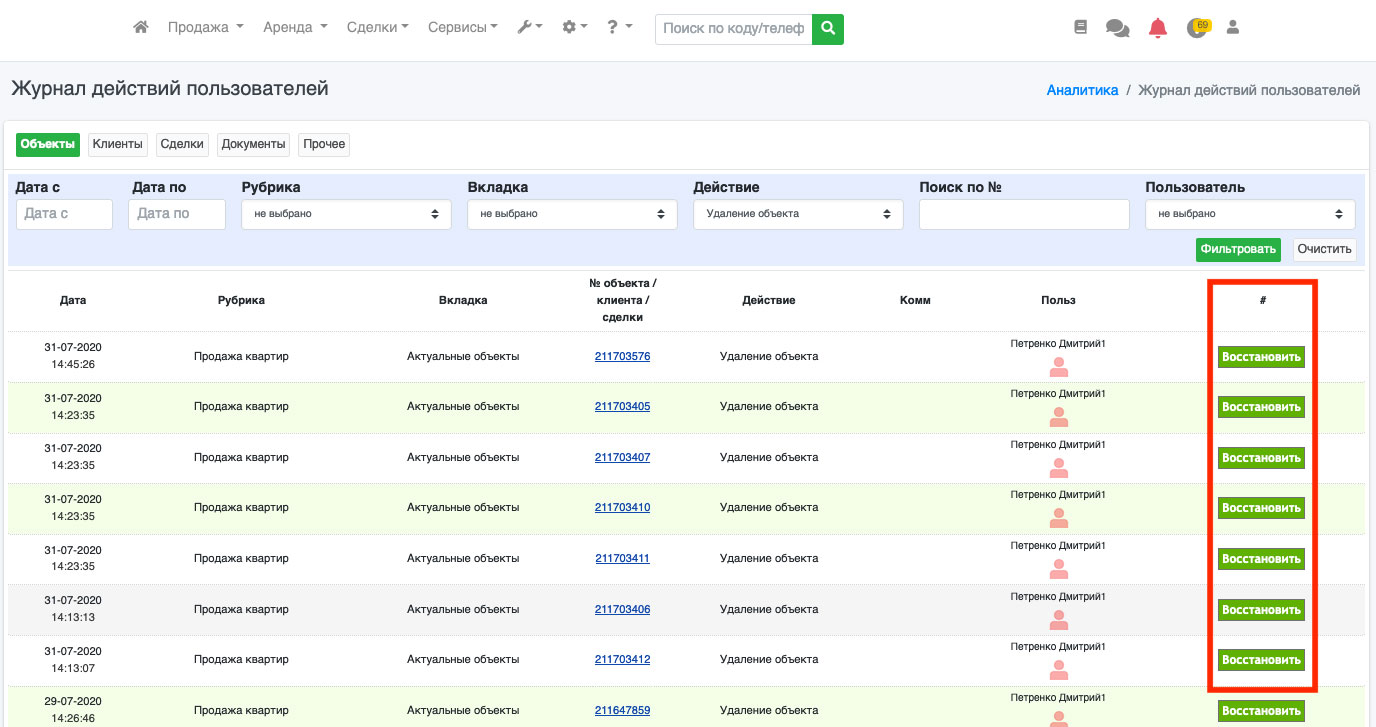
Рис. 877
На странице, которая открылась - перейдите во вкладку «Звонки» (Рис. 878).
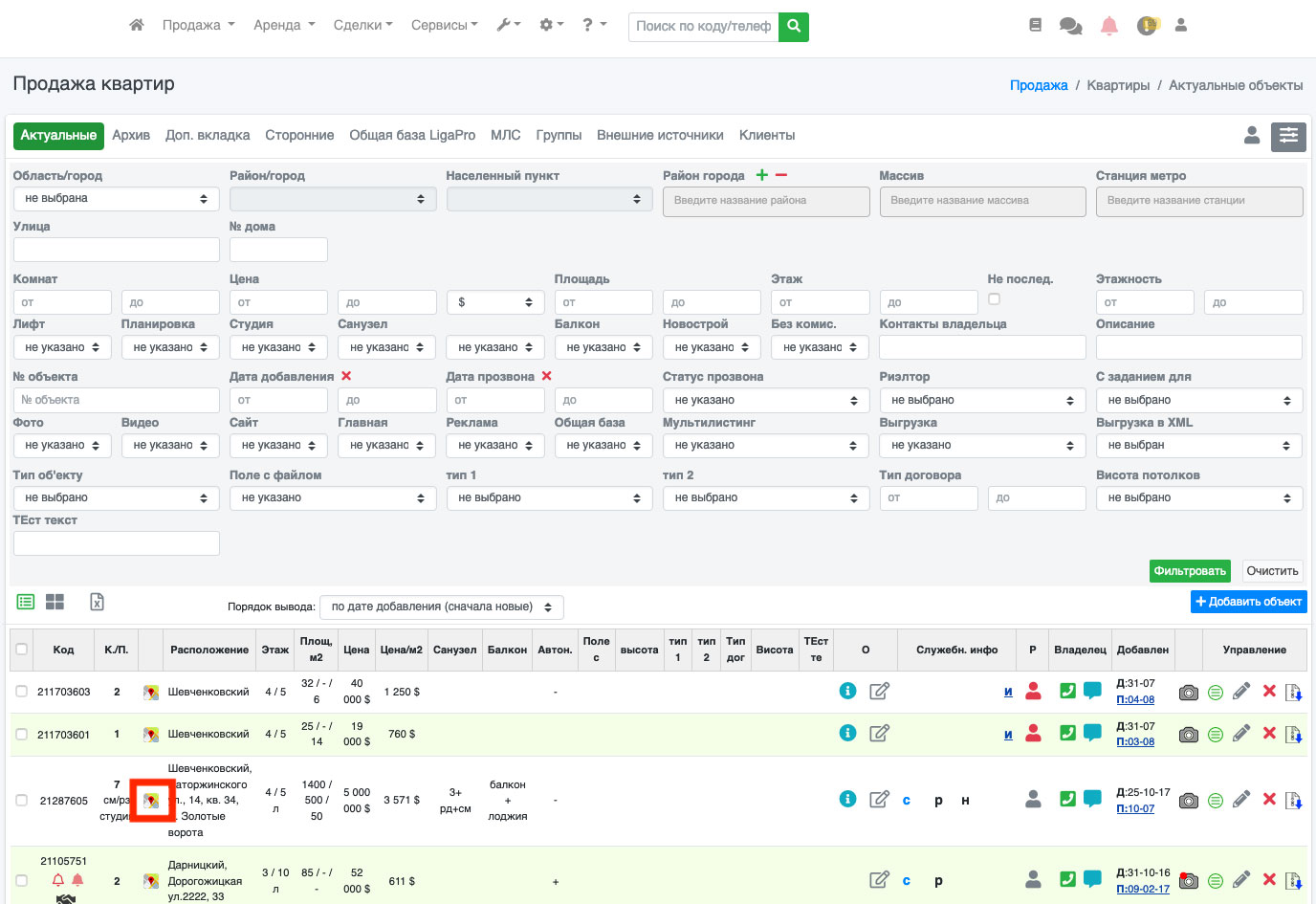
Рис. 878
У Вас отобразится список последних двадцати звонков по этому клиенту. Дополнительно система отображает статус кто звонил и статус звонка: успешный / не успешный. Также Вы всегда прямо в системе можете прослушать звонок - просто возле нужного звонка нажмите на иконку «Проиграть» (Рис. 879).
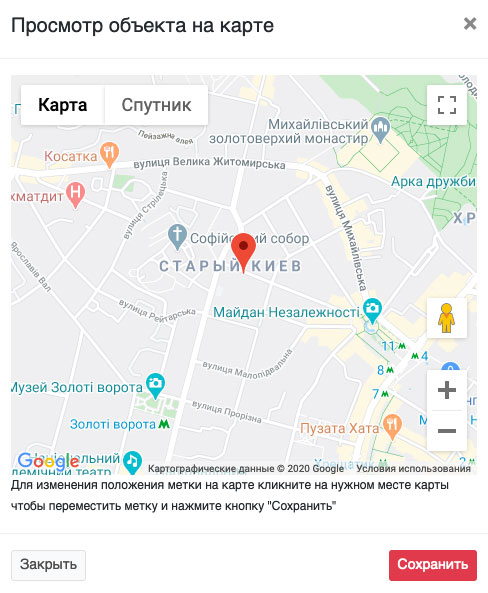
Рис. 879
У нас откроется запись звонка и Вы сможете ее прослушать (Рис. 880).
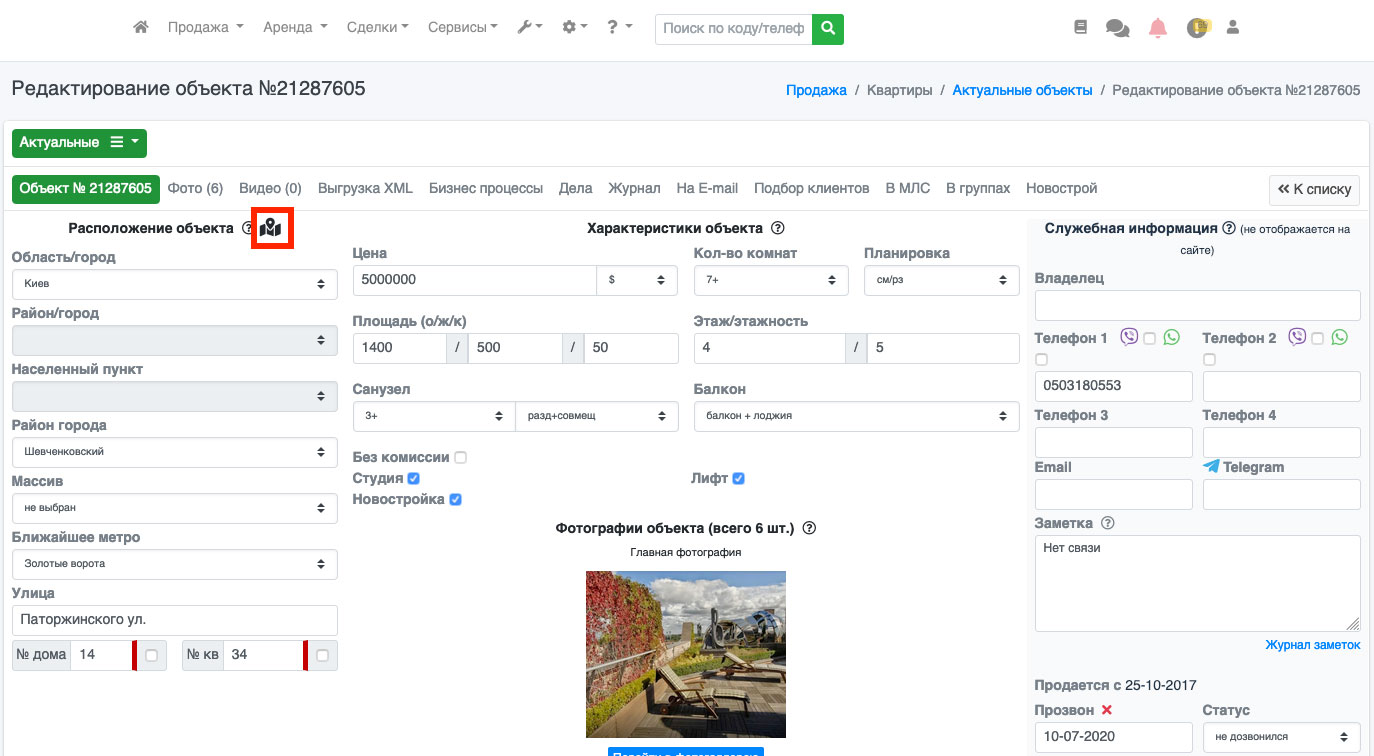
Рис. 880
На странице списка звонков Вы также можете позвонить клиенту — просто нажмите на зелёную кнопку рядом с нужным номером. (Рис. 881).
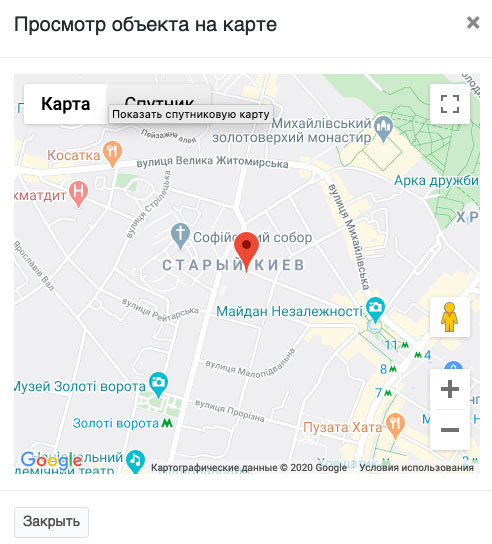
Рис. 881
