

Для персонального сайта в системе ЛигаПро существует возможность создания облака тегов. Для чего может быть использовано облако тегов? Например, его часто используют для так называемой «перелинковки», чтобы настроить ссылки между разными страницами. Второй вариант - для быстрых переходов. Например Вы хотите, чтобы клиент быстро мог отобрать однокомнатные квартиры в новостройке в конкретном районе, то в таком случае можно создать такое облако тегов и сделать удобную навигацию для Вашего клиента.
Для создания облака тегов для начала нужно создать теги в конкретной рубрике (например аренда квартир). Если мы хотим, чтобы риэлтора отмечали если ли в квартире теплосчетчик, счетчик на воду или бойлер - для этого мы можем использовать систему тегов. Заходим в пункт «Настройки – Настройки тегов в объектах» (Рис. 818).

Рис. 818
На открывшейся странице нужно выбрать вкладку теги для продажи или теги для аренды (в нашем случае нужна аренда) и выбрать категорию недвижимости (в нашем случае «Квартиры»). После этого, чтобы добавить тег - нажимаем кнопку «Добавить тег» (Рис. 819).

Рис. 819
У Вас откроется форма добавления (Рис. 820). Вы можете указать название тега, его вес и при необходимости установить галочку «В фильтре системы» (чтобы можно было фильтровать по этому тегу в CRM), галочку «На сайте в карточке объекта» (если нужно чтобы этот тег выводился и в карточке объекта на Вашем персональном сайте) и обязательно нужно поставить галочку «На сайте в облаке тегов», чтобы этот тег появился в облаке тегов на сайте. Также Вы можете выбрать цвет для тега — этим цветом тег будет подсвечиваться как в CRM, так и на персональном сайте. После того, как Вы указали нужные данные, необходимо нажать на кнопку «Добавить».
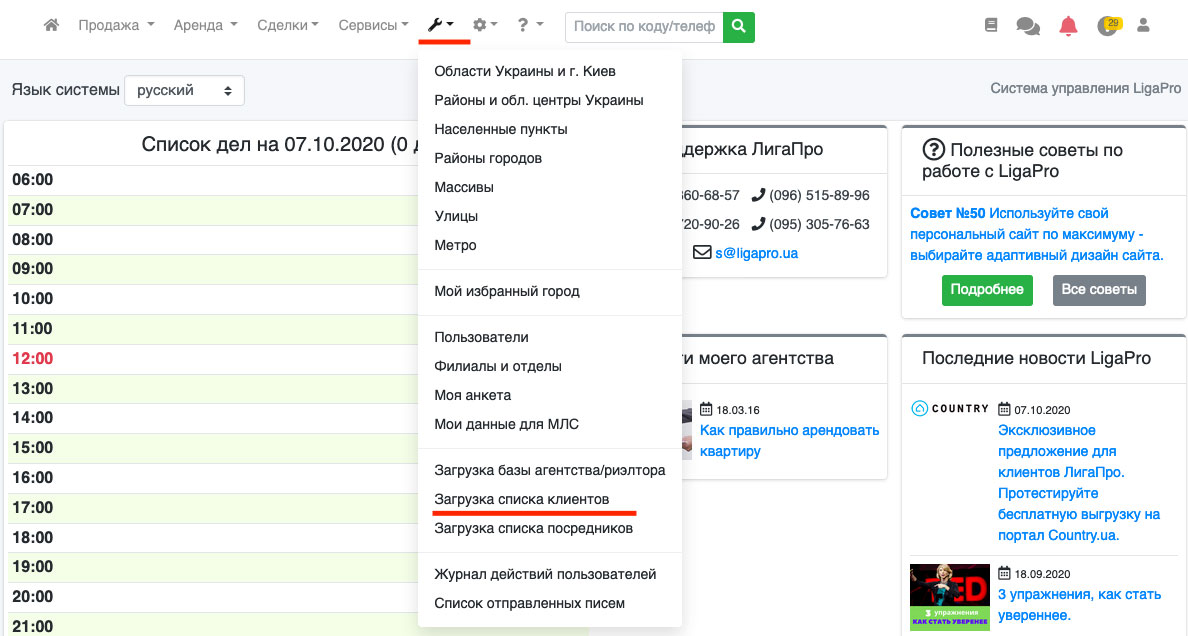
Рис. 820
Если Вы все сделали правильно - тег отобразится в Вашем списке (Рис. 821).
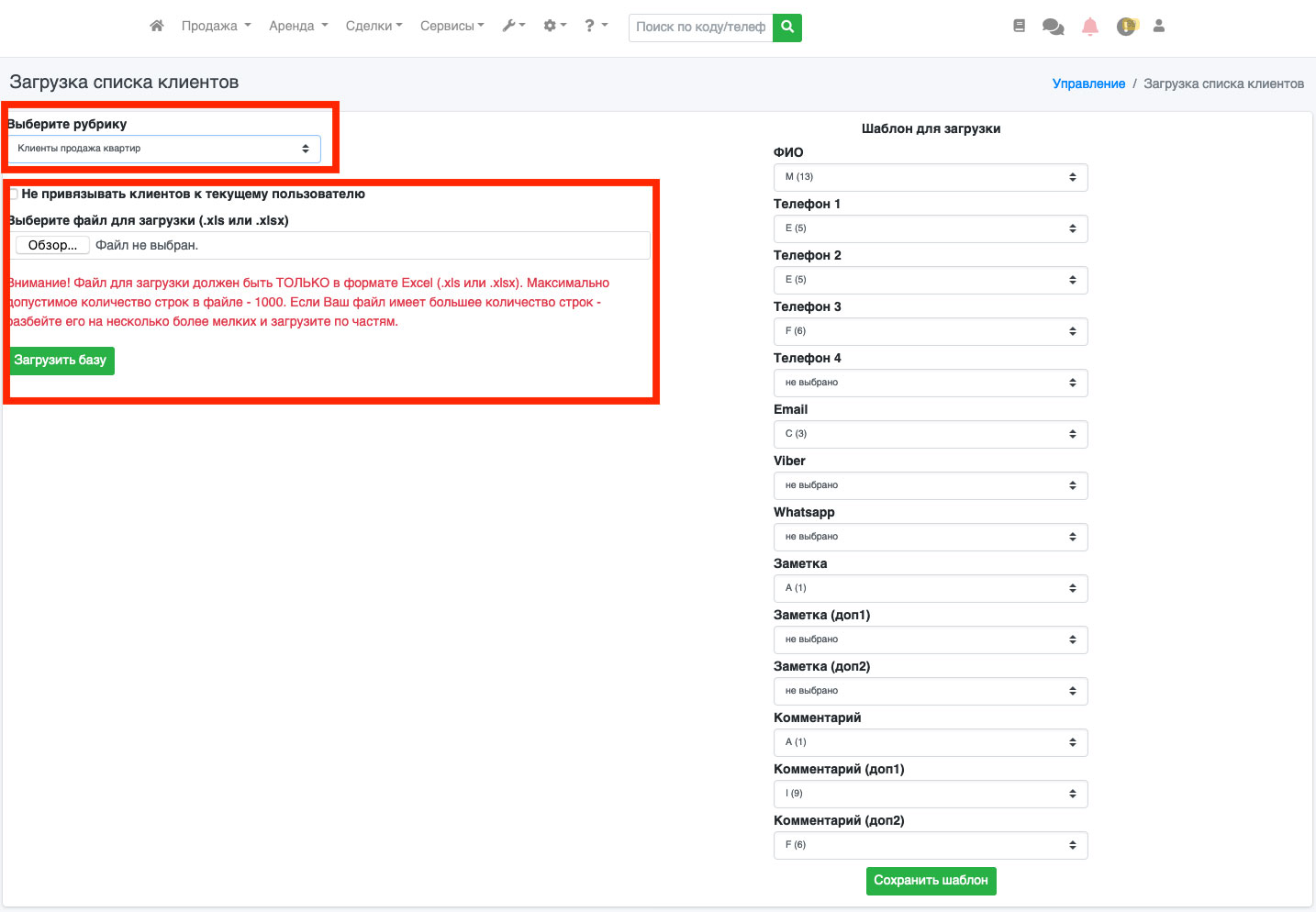
Рис. 821
Для того, чтобы отредактировать тег - просто найдите его в списке, отредактируйте нужную информацию и напротив него нажмите кнопку «Сохранить» (Рис. 822).
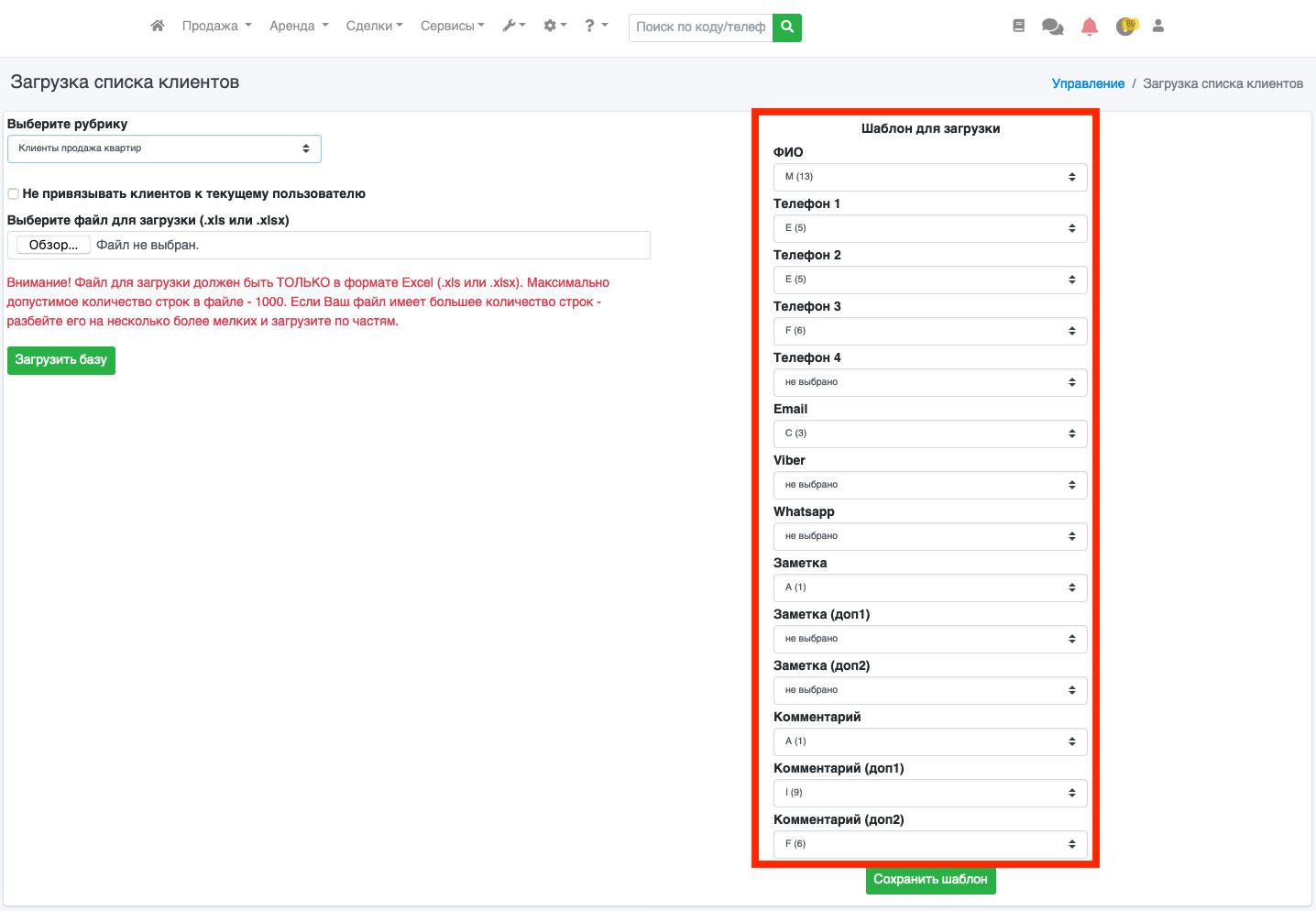
Рис. 822
Если Вы хотите удалить тег - просто напротив него нажмите на красный крестик (Рис. 823). У Вас появится диалоговое окно подтверждения, в котором необходимо нажать на кнопку «Удалить» (Рис. 824).
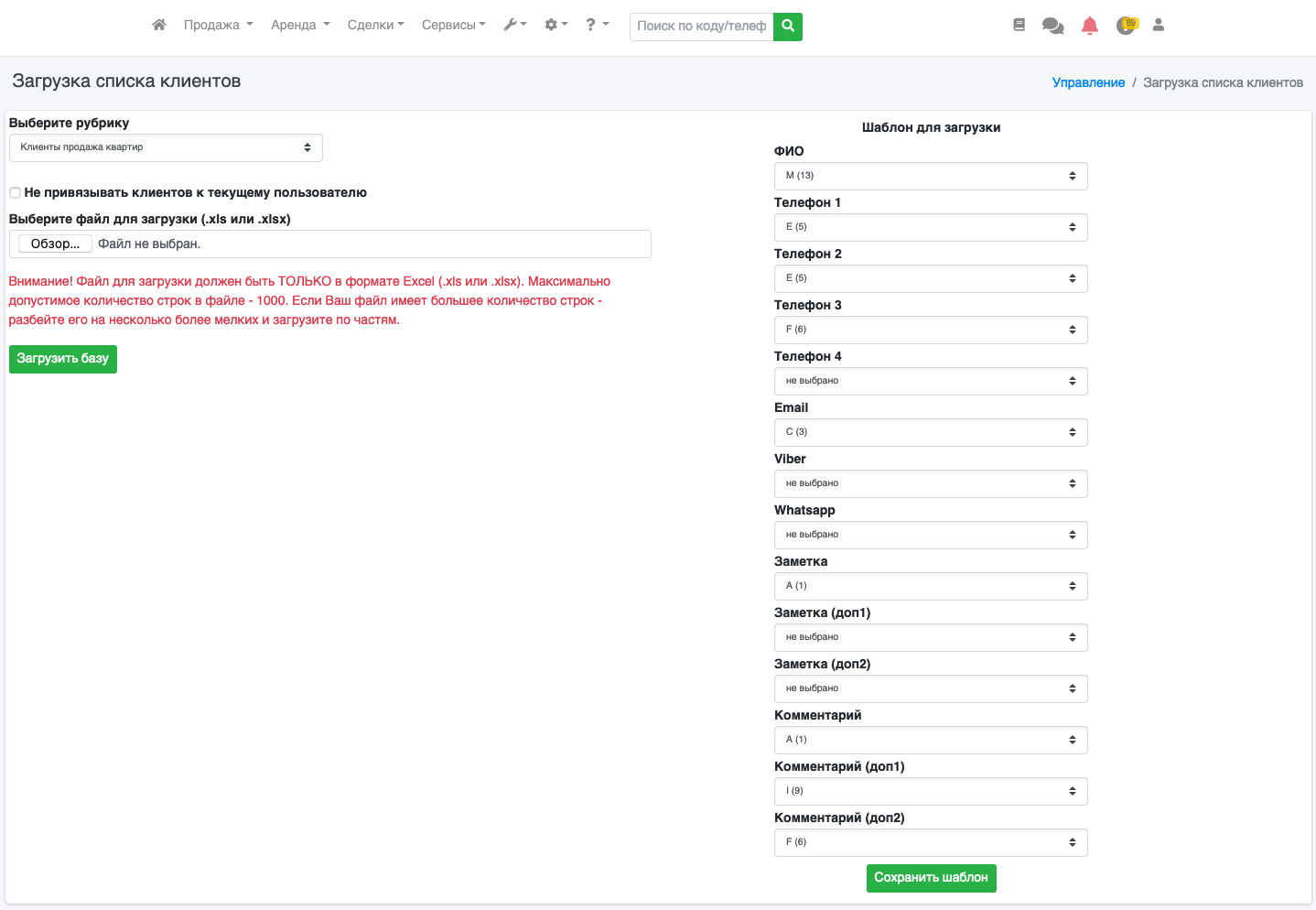
Рис. 823
Рис. 824
После того, как Вы добавили все необходимые теги, нужно отметить их в конкретных объектах. Перейдите в редактирование объекта (Рис. 825, Рис. 826).
Рис. 825
Рис. 826
На странице редактирования под описанием и дополнительными полями найдите ссылку «Редактировать теги объектов» и нажмите на нее (Рис. 827).
Рис. 827
У Вас откроется весь список тегов и все, что Вам необходимо - это просто выбрать нужные теги (нажав на них мышкой). Тег будет подсвечен берюзовым цветом и после этого сохранить настройки (Рис. 828). Точно так же, чтобы снять тег, просто нажимаете на него и тег перестанет подсвечиваться, что означает, что Вы отключили его в данном объекте.
Рис. 828
Если Вы все настроили правильно, то теперь в каждой рубрике например «Продажа квартир» или «Аренда домов» у Вас будет отображаться на странице внизу список ваших тегов – это и есть «облако тегов» (Рис. 829).

Рис. 829
Такой функционал позволяет значительно расширить возможности Вашего сайта и улучшить юзабилити, чтобы Вашим клиентам было удобно находить нужные объекты.
