

В системе ЛигаПро существует возможность создания персональных групп для обмена объектами между риэлторами из разных аккаунтов. С помощью групп Вы можете делиться или обмениваться объектами с партнерами. Например, Вы работаете в разных аккаунтах, но хотите обмениваться объектами, чтобы видеть какие объекты есть у партнеров. Для этого Вы можете создать группу и обмениваться через группу объектами. Количество пользователей группы не ограничено. Такая система обмена объектами удобна для создания локальных МЛС, обмена объектами между агентствами недвижимости или частными риэлторами.
Создание группы
Чтобы создать группу зайдите в пункт “Сервисы - Группы” (Рис. 647).

Рис. 647
На открывшейся странице нажмите кнопку «Добавить группу» (Рис. 648).

Рис. 648
На открывшейся странице (Рис. 649) введите название группы, короткое описание группы, полное описание и можете добавить логотип группы. Также Вам необходимо указать рубрику. Данная группа будет доступна только в тех рубриках в которые Вы указали при добавлении. Также Вам необходимо указать регион объекты из которого Вы будете добавлять в группу. Регион необходимо указывать чтобы другие пользователи могли искать Вашу группу в списке групп. При необходимости Вы можете добавить комментарий к самой группе.
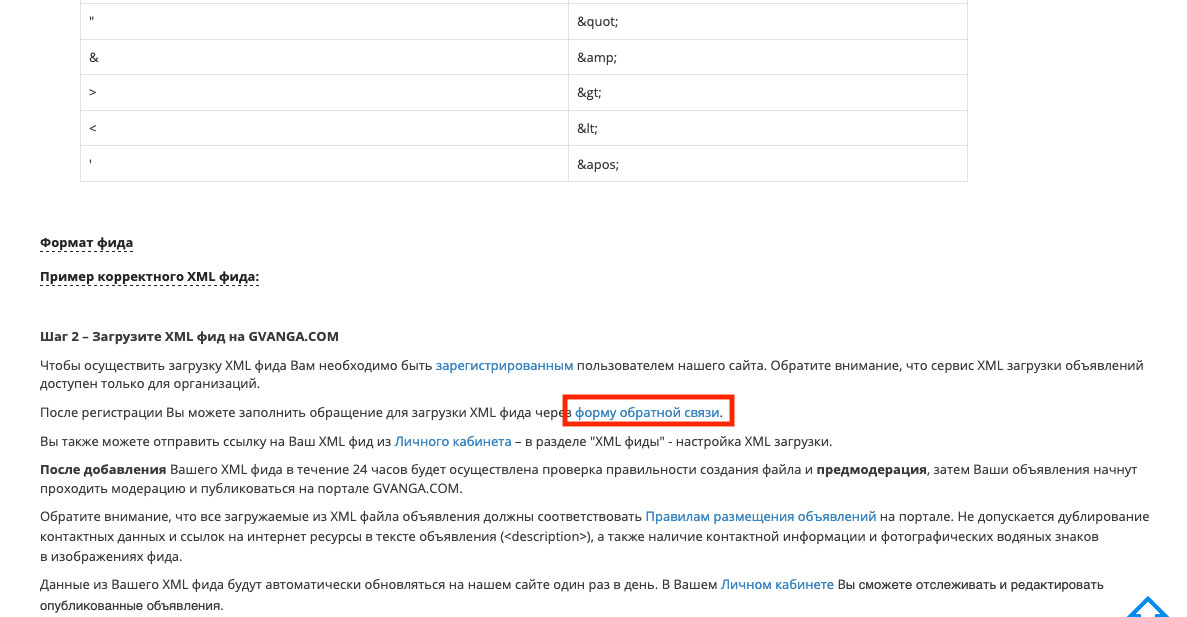
Рис. 649
После того как Вы указали все необходимые параметры нажмите кнопку «Добавить группу» (Рис. 650).

Рис. 650
Если Вы все сделали правильно группа будет добавлена в список групп (Рис. 651).

Рис. 651
Добавление объектов в группу
Зайдите в нужную Вам рубрику, найдите тот объект, который Вы ходите добавить в группу и нажмите на его редактирование (Рис. 652, Рис. 653).

Рис. 652

Рис. 653
В редактировании объекта перейдите на вкладку “В группах”. Здесь Вам необходимо дополнительно указать расположение согласно требованиям группы. Вы можете указать дополнительное описание для объекта, которое будет отображаться при просмотре объекта в группе. Указать комиссию партнеру, добавить документы и указать дни показа объекта (Рис. 654).

Рис. 654
После этого Вы можете выбрать в какую группу Вы хотите опубликовать объект. Все что Вам необходимо просто выбрать галочками, в какие группы Вы публикуете объект (Рис. 655). Обращаем Ваше внимание, что одновременно Вы можете публиковать один и тот же объект в разных группах.

Рис. 655
После того как Вы внесли всю необходимую информацию, чтобы подтвердить публикацию нажмите кнопку «Сохранить изменения» (Рис. 656).
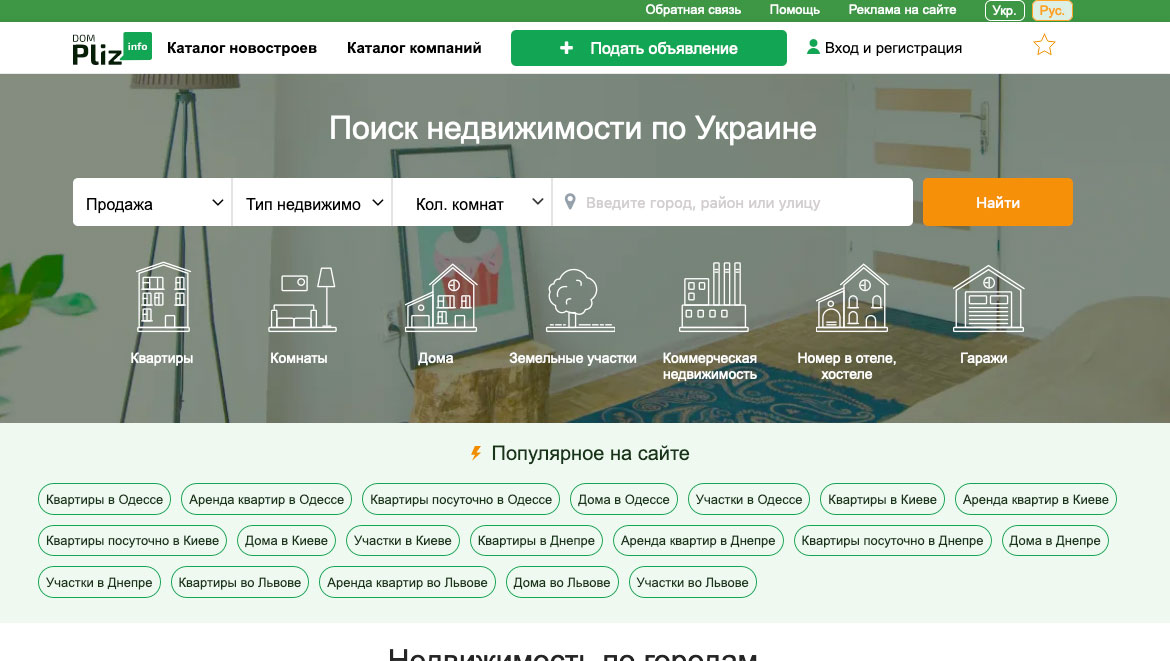
Рис. 656
Просмотр объектов в группе
Чтобы посмотреть объекты группы зайдите в нужную Вам рубрику и перейдите на вкладку «Группы» (Рис. 657).

Рис. 657
На открывшейся странице выберите нужную Вам группу и нажмите на ее название (Рис. 658).
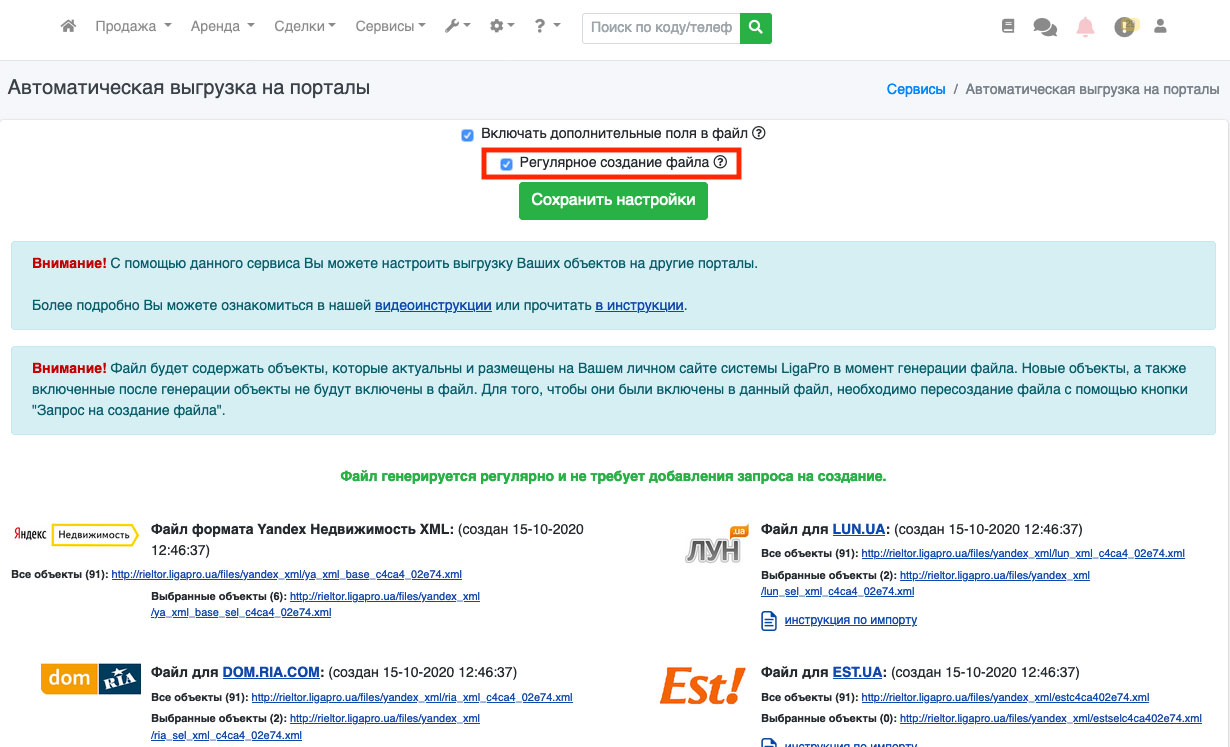
Рис. 658
После этого у Вас открывается список объектов, которые сейчас размещены в группе (Рис. 659).

Рис. 659
Обращаем внимание, что Вы можете проводить поиск по объектам, задавать различные параметры в фильтре. В списке объектов отображается вся необходимая информация по объекту, указывается дополнительно описание, можно добавить комментарий к объекту, а также при необходимости зайти в подробный просмотр объекта (Рис. 660). Структура общего списка объектов в группе и подробного просмотра объектов в группах аналогичная структуре МЛС ЛигаПро.

Рис. 660
Как вступить в группу пользователю
Любой пользователь может подать заявку на вступление в любую группу в системе ЛигаПро (принимает запрос на вступление администратор или создатель группы). Чтобы вступить в группу перейдите в пункт «Сервисы - Группы» (Рис. 661).
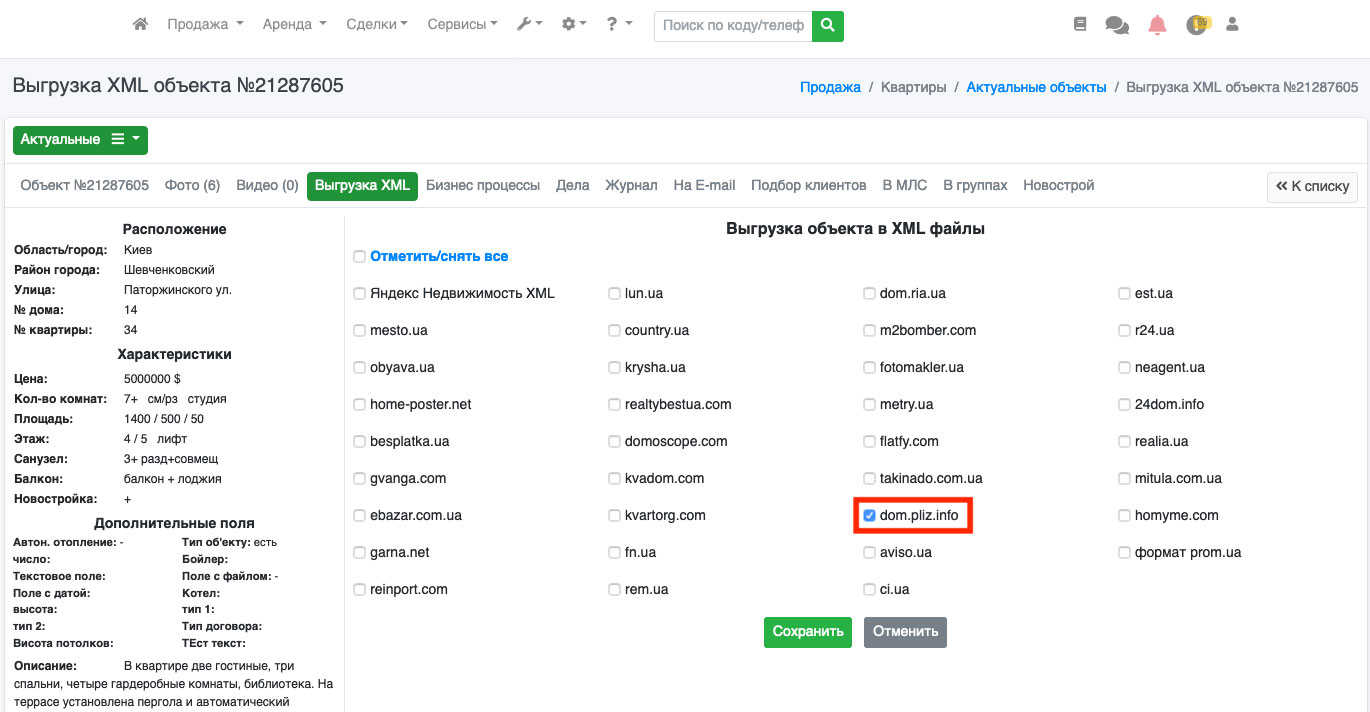
Рис. 661
На открывшейся странице перейдите на вкладку «Все группы» (Рис. 662).
Рис. 662
На открывшейся странице найдите нужную группу и нажмите кнопку «Вступить в группу» (Рис. 663).
Рис. 663
Система потребует подтверждение вступление в группу (Рис. 664). Нажмите «Вступить», чтобы вступить в группу.
Рис. 664
Если Вы все сделали правильно в списке групп напротив той группы в которую Вы подали заявку будет отображаться информация, чтобы Вы отправили заявку и что она ожидает одобрения администратора/модератора (Рис. 665).
Рис. 665
Также при желании Вы можете в любой момент отменить заявку на вступление в группу (Рис. 666).
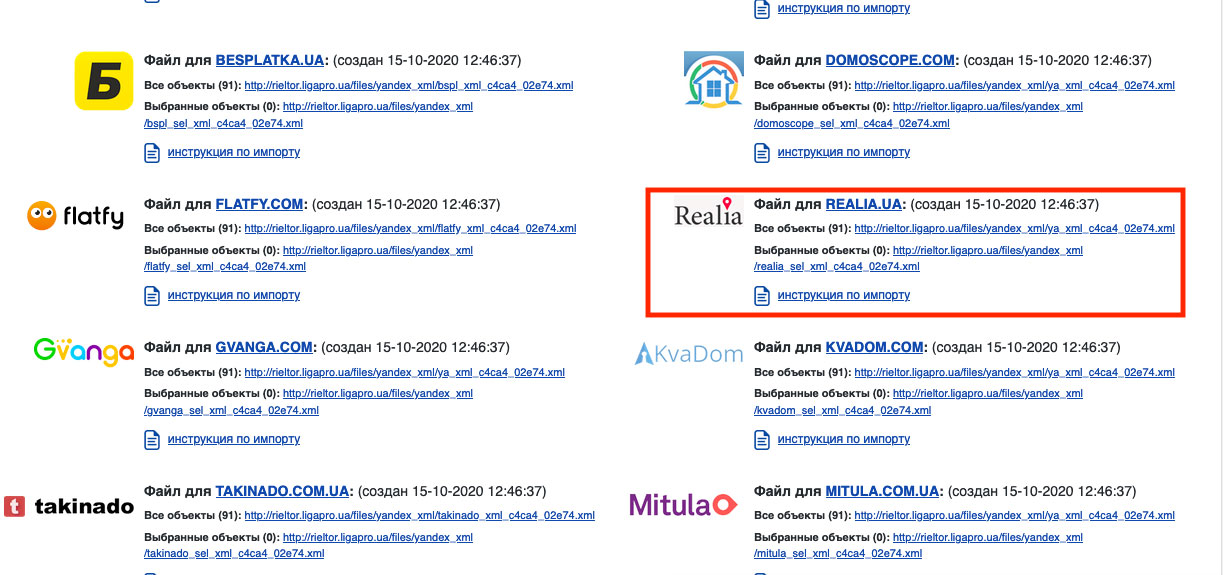
Рис. 666
После того как администратор одобрит Вашу заявку Вы сможете добавлять свои объекты в группы и просматривать список объектов группы.
Для Вашего удобства Вы можете воспользоваться фильтром указав, например, рубрику, чтобы быстро найти нужную группу в списке (Рис. 667).
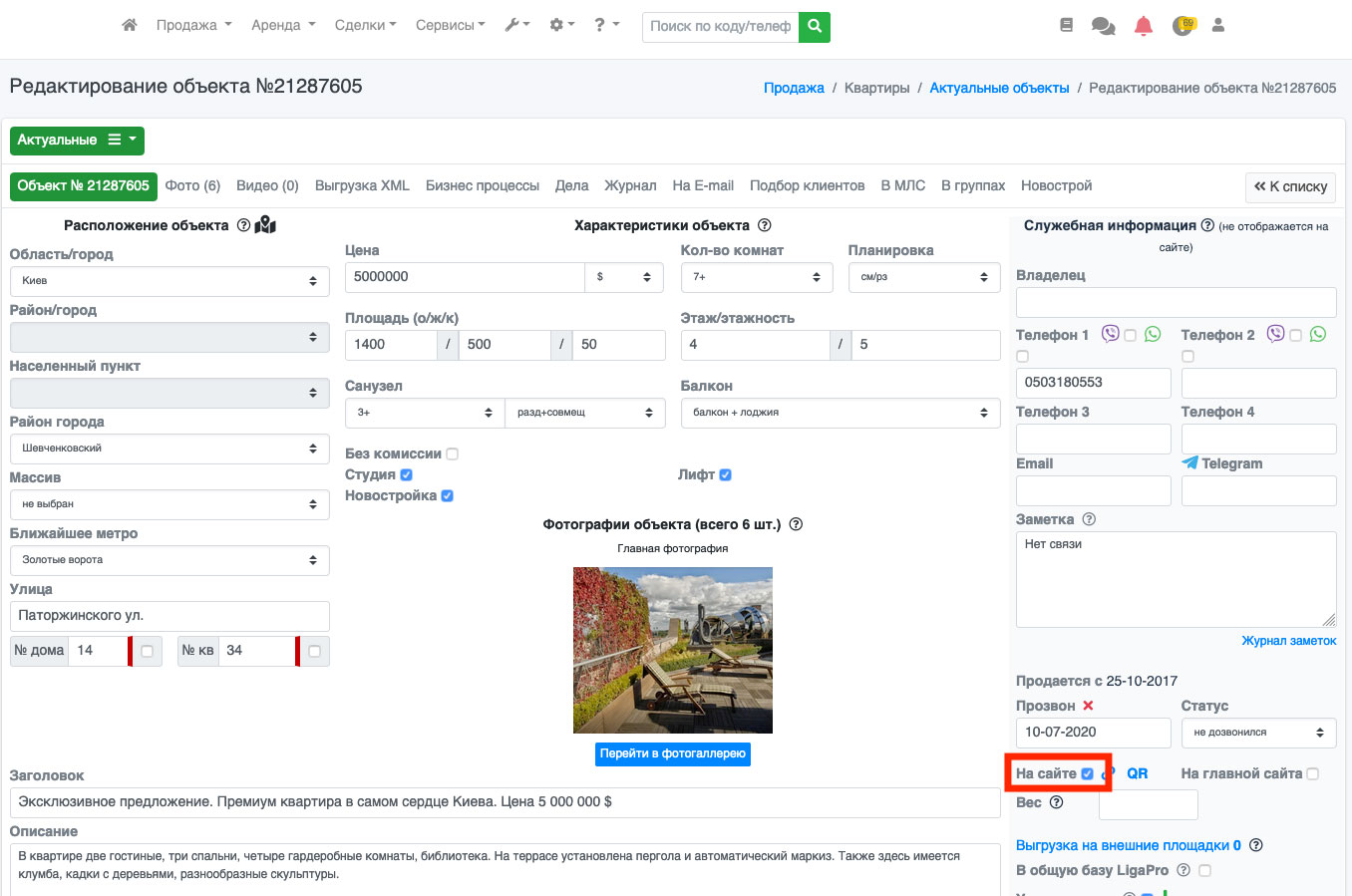
Рис. 667
Принятие заявок на вступление в группу.
Чтобы принять заявку на вступление в группу, перейдите в пункт «Сервисы -Группы» и перейдите на вкладку «Мои группы» (Рис. 668).

Рис. 668
В списке возле каждой группы Вы увидите общее количество пользователей в группе и количество новых заявок (Рис. 669).

Рис. 669
Чтобы зайти в список пользователей нажмите на иконку «синей группы людей» (Рис. 670).

Рис. 670
На открывшейся странице Вы увидите список пользователей, которые подали заявку на вступление в группу (Рис. 671).

Рис. 671
Если Вы хотите отклонить заявку на вступление пользователя в группу нажмите кнопку «Отклонить заявку» (Рис. 672).

Рис. 672
Если Вы хотите одобрить вступление пользователя в группу нажмите кнопку «Принять заявку» (Рис. 673). Система еще раз попросит подтвердить вступление в группу, нажмите кнопку «ОК» для подтверждения (Рис. 674).

Рис. 673

Рис. 674
Модерация пользователей группы. Назначения прав доступа.
Чтобы изменить права доступа к группе перейдите в пункт «Сервисы -Группы» и перейдите на вкладку «Мои группы» (Рис. 675).

Рис. 675
Чтобы зайти в список пользователей нажмите на иконку «синей группы людей» (Рис. 676).

Рис. 676
На открывшейся странице Вы увидите список пользователей, которые находятся в группе (Рис. 677).

Рис. 677
Возле каждого пользователя Вы сразу можете увидеть его права (Рис. 678).

Рис. 678
Если Вы хотите изменить права пользователя просто нажмите на ссылку «Редактировать права» (Рис. 679).

Рис. 679
У Вас откроется список прав (Рис. 680).

Рис. 680
Доступны такие права:
- Добавление объектов. Включая это право - Вы разрешаете этому пользователю добавлять объекты в группу;
- Модерация объектов. Включая это право - Вы разрешаете этому пользователю проводить модерацию опубликованных объектов. Пользователь сможет снять с публикации в группе любой объект, также он имеет возможность дополнительно указывать комментарий и причину снятия объекта;
- Добавление пользователей. Включая это право - Вы разрешаете этому пользователю принимать заявки пользователей на вступление в группу;
- Модерация пользователей Включая это право - Вы разрешаете этому пользователю назначать права пользователя в группе в том числе назначать других модераторов групп.
После того как Вы назначили необходимые права, просто нажмите на кнопку «Сохранить права» и изменения вступят в силу (Рис. 681). Обращаем Ваше внимание, что любое право Вы можете в любой момент как включить, так и отключить.

Рис. 681
Чтобы удалить риэлтора из групы нажмите на кнопку «Удалить из группы» (Рис. 682).

Рис. 682
Модерация объектов группы.
Для удобства работы с группами и поддержания актуальности объектов при работе с группами существует возможность модерации объектов которые публикуются в группе. Если у Вас есть права на модерацию объектов Вы можете снять объект с группы, Вы можете написать сообщение риэлтору который опубликовал объект.
Чтобы снять объект с публикации в группе или оставить комментарий риэлтору который опубликовал объект перейдите в группу и найдите нужный объект, после этого нажмите на иконку «зеленый кружочек с полосочками» и откройте дополнительное меню (Рис. 683).

Рис. 683
После этого найдите иконку «Красный прямоугольник» и нажмите на нее (Рис. 684).

Рис. 684
У Вас откроется форма модерации объекта (Рис. 685). Для Вашего удобства Вы видите всю информацию по объекту и можете написать комментарий риэлтору который опубликовал данный объект.

Рис. 685
Если Вы хотите снять объект с публикации в группе необходимо поставить галочку напротив пункта «Снять объект с публикации в группе» (Рис. 686).

Рис. 686
Добавления комментариев к объекту, размещенному в группе.
Любой пользователь, который состоит в группе может оставить комментарий к объекту в группе. Для этого зайдите в список объектов групп и найдите нужный объект. Найдите иконку комментария и нажмите на нее (Рис. 687).

Рис. 687
В открывшемся окне Вы можете написать комментарий к объекту. После этого просто нажмите кнопку «Добавить комментарий» (Рис. 688).

Рис. 688
